
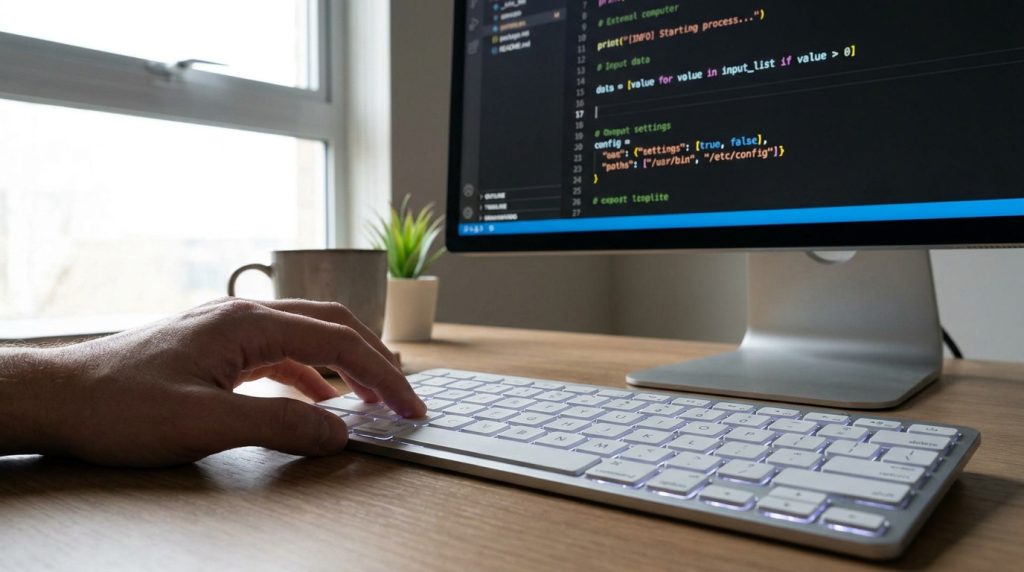
L’essentiel à retenir : sur un clavier Mac français, insérez un crochet ouvrant [ avec Option + Maj + ( et un crochet fermant ] avec Option + Maj + ). Ces raccourcis sont cruciaux pour coder en Python ou noter des intervalles mathématiques. Pour ne plus chercher, activez le visualiseur de clavier dans vos réglages système afin d’identifier instantanément chaque symbole caché.
La police San Francisco de macOS est optimisée pour offrir une lisibilité parfaite des symboles techniques, facilitant ainsi votre travail quotidien. Pourtant, trouver comment faire des crochet sur mac peut vite devenir un véritable casse-tête si vous ne connaissez pas les bonnes combinaisons de touches.
Cet article vous explique simplement comment maîtriser ces raccourcis clavier et utiliser le visualiseur de caractères pour gagner en efficacité. On fait le point ensemble pour que ces symboles n’aient plus aucun secret pour vous.
- Faire des crochets sur Mac avec les raccourcis clavier
- Comment trouver vos touches grâce au visualiseur ?
- Utilité des crochets en programmation et mathématiques
- Modifier vos réglages pour créer des raccourcis sur mesure
Faire des crochets sur Mac avec les raccourcis clavier
Sur un clavier Mac français, le crochet ouvrant [ s’obtient avec Option + Maj + 5 et le fermant ] via Option + Maj + °. Ces combinaisons standards sur macOS permettent d’insérer rapidement ces symboles techniques sans passer par les menus de caractères spéciaux.
Maîtriser ces raccourcis clavier transforme votre saisie quotidienne, surtout si vous manipulez souvent des données ou du code.
La méthode rapide pour le crochet ouvrant
Pour réussir votre crochet ouvrant, maintenez simplement les touches Option et Maj enfoncées. Appuyez ensuite sur la touche 5. C’est le raccourci universel sur le système Apple.
Cette manipulation reste strictement identique sur votre MacBook Pro, Air ou même un Magic Keyboard. La disposition physique des touches ne bouge pas. Cela garantit une saisie rapide en toute circonstance.
En fait, la touche Option est la clé pour débloquer ces caractères. Vous pouvez consulter d’autres astuces sur les raccourcis macOS pour gagner encore plus de temps.
La technique pour insérer le crochet fermant
Pour fermer votre crochet, utilisez la combinaison Option + Maj + la touche située juste après le zéro. C’est intuitif une fois le geste mémorisé. Rien de plus simple !
Cette symétrie sur le clavier permet de coder ou de rédiger sans interruption visuelle. Votre frappe gagne alors en fluidité pour tous les besoins.
La maîtrise des touches de modification comme Option transforme radicalement l’expérience de saisie sur macOS pour les utilisateurs exigeants.
Répéter l’exercice quelques fois suffit pour que vos doigts trouvent naturellement l’emplacement. C’est un automatisme indispensable au quotidien pour améliorer votre expérience.
Comment trouver vos touches grâce au visualiseur ?
Mais si vous oubliez ces combinaisons, macOS propose un outil visuel redoutable pour identifier chaque symbole caché.
Afficher le clavier virtuel depuis les réglages système
Allez dans Réglages Système, puis Clavier. Activez l’option pour afficher le menu de saisie dans la barre des menus. C’est une étape simple mais nécessaire.
Cliquez ensuite sur l’icône de drapeau en haut de votre écran. Sélectionnez « Afficher le Visualiseur de clavier ». Une fenêtre flottante apparaît alors sur votre bureau. Elle reproduit fidèlement votre clavier physique.
Cet outil permet de localiser visuellement n’importe quel caractère spécial. Il est particulièrement utile pour les débutants ou lors de l’utilisation d’un clavier étranger.
Identifier les symboles cachés grâce à la touche Option
Observez le clavier virtuel tout en pressant la touche Option. Les caractères affichés changent instantanément. Les crochets apparaissent alors en surbrillance sur les touches correspondantes.
C’est la méthode idéale pour apprendre sans stress. Vous visualisez l’effet des touches Maj et Option combinées. Plus besoin de chercher au hasard.
| Symbole | Touche de base | Combinaison Mac |
|---|---|---|
| [ | ( | Option + Maj + ( |
| ] | ) | Option + Maj + ) |
| { | ( | Option + ( |
| } | ) | Option + ) |
Ce repère visuel devient vite inutile tant la mémoire musculaire prend le relais. Pourtant, il reste un filet de sécurité appréciable.
Utilité des crochets en programmation et mathématiques
Au-delà de la simple saisie, ces caractères jouent un rôle structurel majeur dans de nombreux domaines techniques.
Structurer du code en Python ou Swift efficacement
En Python, les crochets définissent les listes. En Swift, ils servent aux tableaux et dictionnaires. Leur rôle est donc purement syntaxique et vital.
La police San Francisco de macOS rend ces symboles très lisibles. Les développeurs apprécient cette clarté dans Xcode. Une erreur de crochet peut stopper toute compilation. Il faut donc être précis.
Voici les usages fréquents :
- Usage pour les listes en Python
- Déclaration de tableaux en Swift
- Accès aux index d’une variable
- Définition de types optionnels
Noter des intervalles et des formules complexes
Les mathématiciens utilisent les crochets pour délimiter les intervalles fermés. C’est une convention universelle. macOS gère parfaitement ces glyphes dans Pages ou TextEdit.
La précision typographique sur Mac permet d’éditer des documents scientifiques d’une qualité professionnelle sans outils tiers complexes.
Les éditeurs de texte natifs respectent les espacements standards. Vos formules restent propres et lisibles pour vos lecteurs.
En fin de compte, l’intégration système facilite la rédaction de rapports techniques. Tout est pensé pour l’efficacité pure.
Modifier vos réglages pour créer des raccourcis sur mesure
Pour ceux qui manipulent ces symboles à longueur de journée, il existe des astuces pour aller encore plus vite.
Configurer le remplacement de texte automatique
Ouvrez les réglages du clavier et allez dans Remplacement de texte. Vous pouvez créer un raccourci comme « cc » pour générer automatiquement un crochet. Rien de plus simple !
Cette fonction synchronise vos raccourcis via iCloud. Ils deviennent disponibles sur votre iPad et iPhone. C’est un gain de temps considérable pour les rédacteurs nomades. Plus besoin de gymnastique digitale.
Voici comment faire :
- Accéder à Réglages > Clavier > Remplacement de texte
- Cliquer sur le bouton +
- Saisir le raccourci souhaité
- Saisir le symbole cible
Optimiser la frappe pour les usages intensifs
Les professionnels adaptent souvent leur environnement de travail. Un développeur préférera peut-être un clavier QWERTY pour un accès direct. Mais le remplacement de texte reste une alternative solide.
Personnaliser votre Mac réduit la fatigue cognitive. Vous vous concentrez sur le fond, pas sur la forme. C’est super facile !
En fait, macOS offre une flexibilité rare. Testez différentes configurations pour trouver celle qui vous convient. Le système est votre allié, pas un obstacle.
Alors voilà, vous avez maintenant toutes les cartes en main. Votre productivité sur Mac ne demande qu’à décoller.
Maîtrisez dès maintenant les combinaisons Option + Maj + 5 et Option + Maj + ° pour insérer vos crochets avec fluidité. Que ce soit pour coder ou structurer vos documents, ces raccourcis et le visualiseur de clavier boostent votre productivité. Adoptez ces réflexes aujourd’hui pour une frappe plus rapide et sereine sur macOS !