
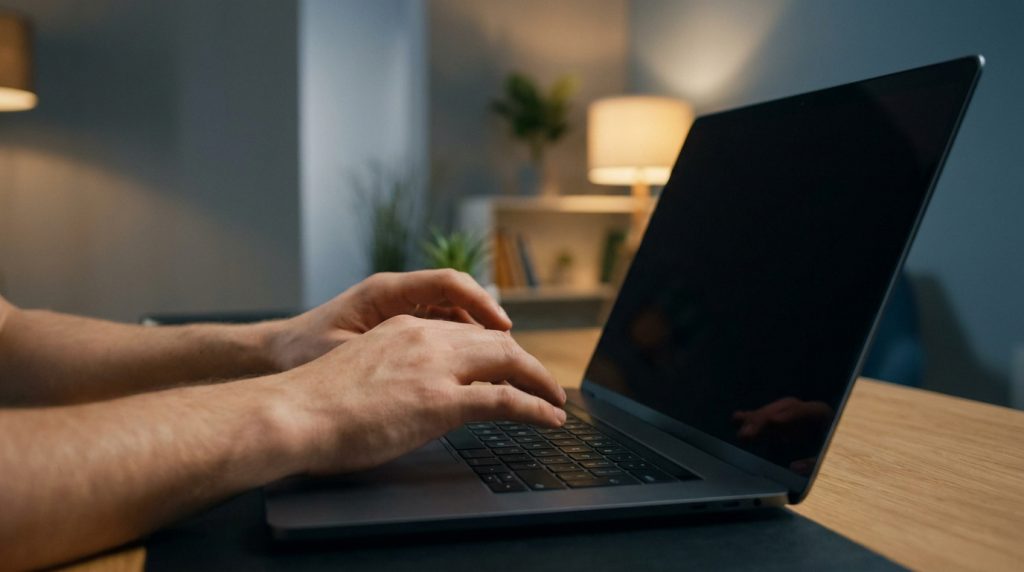
L’essentiel à retenir : si ton écran reste noir, utilise le raccourci Windows + Ctrl + Maj + B pour réinitialiser ton pilote graphique instantanément. Cette commande miracle relance l’affichage sans couper tes tâches en cours. En cas d’échec, vérifie tes câbles ou force le redémarrage électrique pendant 15 secondes pour vider l’énergie statique et débloquer ton système.
Savais-tu que l’écran noir est souvent moins grave qu’un écran bleu et se résout généralement en quelques minutes ? C’est une situation stressante, mais elle provient souvent d’un simple bug de pilote ou d’un câble mal branché. Tu te retrouves peut-être coincé devant un moniteur vide alors que ton PC semble pourtant tourner à plein régime.
Découvre tout de suite comment débloquer pc écran noir grâce à des manipulations rapides et des commandes de secours efficaces. On fait le point ensemble pour restaurer ton affichage sans perdre tes données.
- Débloquer un PC avec un écran noir sans paniquer
- Que faire si le bug arrive avant le démarrage ?
- Réparer l’affichage après avoir tapé ton mot de passe
- Utilise les outils de récupération système avancés
Débloquer un PC avec un écran noir sans paniquer
Relancer le pilote graphique via Windows + Ctrl + Maj + B ou forcer le redémarrage électrique résout la majorité des écrans noirs. Vérifie tes câbles HDMI et l’intégrité du processus explorer.exe pour restaurer l’affichage immédiat.
La dernière info sur les commandes rapides mène directement aux raccourcis clavier de secours du H3 suivant.
Teste les commandes clavier de secours
Si ton écran reste désespérément sombre, utilise la combinaison Windows + Ctrl + Maj + B. Ce raccourci magique réinitialise ton pilote graphique instantanément sans couper ton travail. C’est le remède idéal quand le système semble totalement figé.
Tente ensuite le célèbre Ctrl + Alt + Suppr pour forcer l’ouverture du menu de sécurité. Si cette interface s’affiche, c’est une excellente nouvelle. Cela signifie que ton souci est purement logiciel.
Pense aussi à la touche Windows + P. Elle permet de basculer entre les modes d’affichage. Parfois, ton PC projette simplement l’image vers un second écran fantôme.
Pour plus de détails, consulte les raccourcis de dépannage Microsoft officiels. Ces commandes sauvent souvent la mise avant d’envisager des solutions plus lourdes ou techniques.
Contrôle l’état physique de ton matériel
Vérifie d’abord le branchement de tes câbles HDMI ou DisplayPort derrière ta tour. Un connecteur mal enfoncé ou un câble défectueux coupe le signal vidéo net. Rien de plus simple à corriger !
Teste une autre source d’entrée sur ton moniteur pour écarter une panne matérielle. Branche une console de jeux pour voir si l’image revient enfin.
Augmente la luminosité via ton clavier. Parfois, l’écran est juste réglé au minimum.
Voici quelques points de contrôle rapides pour ton installation :
- Vérification de l’état des broches du connecteur.
- Test avec un autre câble vidéo fonctionnel.
- Vérification de l’alimentation électrique de l’écran.
Débranche enfin les périphériques USB inutiles comme les disques externes ou casques VR. Ces accessoires créent parfois des conflits électriques majeurs au démarrage du processeur graphique. C’est super facile et souvent salvateur.
Que faire si le bug arrive avant le démarrage ?
Si ton écran reste désespérément sombre avant même que le logo Windows n’apparaisse, le souci se niche probablement dans l’alimentation ou le micrologiciel.
Effectue une réinitialisation électrique complète
Éteins ton PC et débranche le cordon d’alimentation. Retire aussi la batterie si ton modèle de portable le permet encore facilement. C’est simple et rapide.
Maintiens le bouton d’allumage enfoncé pendant quinze secondes complètes. Cette action vide l’énergie statique résiduelle des condensateurs de la carte mère. C’est une manipulation souvent salvatrice pour ton matériel.
Rebranche tout et tente un démarrage normal. Cette purge électrique suffit souvent à débloquer les composants internes de ta machine.
Une réinitialisation matérielle permet souvent de corriger les erreurs de détection du moniteur lors de la séquence de boot initiale.
Vérifie les réglages de ton menu BIOS
Accède à l’interface UEFI ou BIOS au lancement. Tapote les touches F2 ou Suppr dès que tu appuies sur le bouton Power. Fais-le très rapidement.
Cherche l’option pour charger les paramètres par défaut. Une mauvaise configuration de l’ordre de boot peut bloquer l’affichage du système d’exploitation. C’est super facile à corriger.
Vérifie que ton disque dur principal est bien détecté. Sans lui, Windows ne peut pas lancer l’interface graphique habituelle.
| Touche d’accès | Marque PC | Action recommandée |
|---|---|---|
| F2 | Asus/Dell | Raccourci spécifique constructeur |
| F10 | HP | Raccourci spécifique constructeur |
| F12 | Lenovo | Raccourci spécifique constructeur |
| Suppr | MSI/Gigabyte | Raccourci spécifique constructeur |
Réparer l’affichage après avoir tapé ton mot de passe
Parfois, tu parviens à te connecter, mais le bureau refuse de s’afficher, te laissant face à un vide sidéral et ton seul curseur.
Réveille le processus explorer.exe manuellement
Ouvre le gestionnaire des tâches avec Ctrl + Maj + Échap. Clique sur « Fichier » puis sur « Exécuter une nouvelle tâche« . C’est super facile !
Tape précisément « explorer.exe » et valide avec la touche Entrée. Cette commande relance l’interface visuelle, la barre des tâches et tes icônes. Ton bureau devrait réapparaître immédiatement.
Si le problème persiste, vérifie la base de registre. La clé Shell doit impérativement pointer vers le fichier explorer.exe pour que ta session s’ouvre correctement. Une erreur ici bloque tout.
Tu peux consulter ce guide sur la vérification du registre Windows. Cela t’aidera à valider que le chemin vers le processus est bien configuré.
Désactive les applications gourmandes au démarrage
Certains logiciels tiers entrent en conflit avec le gestionnaire de fenêtres. Ils monopolisent les ressources et empêchent l’affichage de se charger. C’est souvent la cause de ton blocage.
Utilise l’onglet « Démarrage » du gestionnaire des tâches. Désactive tout ce qui n’est pas vital pour ton système. Moins tu en as, mieux ton PC se porte au lancement.
- logiciels de personnalisation d’interface
- antivirus tiers trop zélés
- utilitaires de cartes graphiques non mis à jour
Redémarre ensuite ton ordinateur pour tester la fluidité. Une session épurée évite souvent ces blocages visuels frustrants juste après le login. C’est une astuce simple mais vraiment efficace pour ton confort.
Utilise les outils de récupération système avancés
Quand les solutions simples échouent, il faut sortir l’artillerie lourde et manipuler les entrailles logicielles de Windows.
Nettoie tes pilotes via le mode sans échec
Force le démarrage en mode sans échec. Éteins et rallume ton PC trois fois de suite pour déclencher la réparation automatique. Rien de plus simple pour accéder aux options de secours !
Désinstalle ton pilote graphique actuel dans le gestionnaire de périphériques. Un pilote corrompu après une mise à jour est la cause numéro un des écrans noirs. C’est souvent là que le bât blesse.
Réinstalle une version stable téléchargée sur le site du constructeur. Préfère toujours les pilotes certifiés WHQL pour plus de sécurité. C’est super facile et ça évite bien des soucis.
Si tu as un doute, consulte cette ressource sur la résolution des conflits de pilotes Intel. Cela t’aidera à y voir plus clair rapidement.
Lance une restauration vers un point antérieur
Utilise l’outil de restauration du système pour revenir en arrière. Choisis une date où ton affichage fonctionnait parfaitement sans aucun bug. C’est ton meilleur allié pour effacer une erreur récente.
Ce processus n’efface pas tes fichiers personnels. Il remet simplement les fichiers système et le registre en état. Tu ne perds donc aucun document important dans l’opération.
Lance une analyse SFC /scannow dans l’invite de commandes. Cet outil répare les fichiers système corrompus qui pourraient empêcher le chargement de ton bureau Windows. C’est une vérification de routine très efficace.
La restauration système est ton filet de sécurité ultime quand une mise à jour instable brise ton environnement graphique.
Pour débloquer ton PC avec un écran noir, retiens ces trois réflexes : utilise le raccourci Win+Ctrl+Maj+B pour relancer le pilote, vérifie tes branchements physiques et tente une réinitialisation électrique. Agis vite pour retrouver ton bureau et tes fichiers intacts. Rallume ton système dès maintenant et reprends le contrôle de ton affichage !
FAQ
Comment relancer l’affichage quand mon écran reste noir sous Windows ?
Si ton PC semble allumé mais que rien ne s’affiche, tu peux tenter un « reset » rapide de ton pilote graphique. Utilise la combinaison de touches Windows + Ctrl + Maj + B. Ton écran va clignoter un court instant et tu entendras un petit bip sonore. C’est le signe que le pilote a redémarré, ce qui suffit souvent à débloquer l’image sans perdre ton travail en cours.
Tu peux aussi essayer Ctrl + Alt + Suppr pour voir si le menu de sécurité apparaît. Si c’est le cas, ton souci est purement logiciel. N’oublie pas non plus de tester Windows + P, car ton ordinateur a peut-être simplement basculé l’affichage sur une sortie vidéo inexistante.
Que faire si mon ordinateur ne démarre plus du tout sur l’écran d’accueil ?
Dans le cas où le noir complet persiste avant même le logo Windows, je te conseille d’effectuer une réinitialisation électrique. Éteins ton PC, débranche le câble d’alimentation et retire la batterie si c’est possible. Maintiens ensuite le bouton d’allumage enfoncé pendant 30 secondes pour vider l’électricité statique, puis rebranche le tout pour tester un démarrage propre.
Pense aussi à débrancher tous tes accessoires non essentiels comme les clés USB, disques externes ou casques. Parfois, un simple périphérique crée un conflit qui bloque l’initialisation du système. Vérifie également que ton écran est réglé sur la bonne source (HDMI ou DisplayPort) et que tes câbles sont bien enfoncés.
Comment réparer un écran noir qui arrive juste après la connexion ?
Si tu vois ton curseur mais que le bureau reste noir après avoir tapé ton mot de passe, c’est souvent le processus explorer.exe qui fait des siennes. Ouvre le gestionnaire des tâches avec Ctrl + Maj + Échap, va dans « Fichier », puis « Exécuter une nouvelle tâche ». Tape alors « explorer.exe » et valide pour forcer l’apparition de tes icônes et de ta barre des tâches.
Si cela se répète, il est probable qu’une application au démarrage ou un pilote graphique corrompu sème la zizanie. Tu peux désactiver les programmes gourmands dans l’onglet « Démarrage » du gestionnaire des tâches ou passer par le mode sans échec pour désinstaller proprement tes pilotes vidéo et en réinstaller des versions stables.
Comment accéder au BIOS si je ne vois rien à l’écran ?
Pour entrer dans le menu BIOS ou UEFI et vérifier tes réglages de démarrage, tu dois tapoter une touche spécifique dès que tu appuies sur le bouton Power. Selon la marque de ton PC, il s’agit généralement de F2, F10, Suppr (Del) ou Échap. Une fois dedans, cherche l’option « Load Setup Defaults » pour remettre les paramètres à zéro.
Vérifie aussi l’ordre de démarrage (Boot Order) pour t’assurer que ton disque dur principal est bien prioritaire. Si tu as fait des modifications récemment, cette remise à plat peut corriger une mauvaise détection du matériel qui empêchait l’affichage du système d’exploitation.