
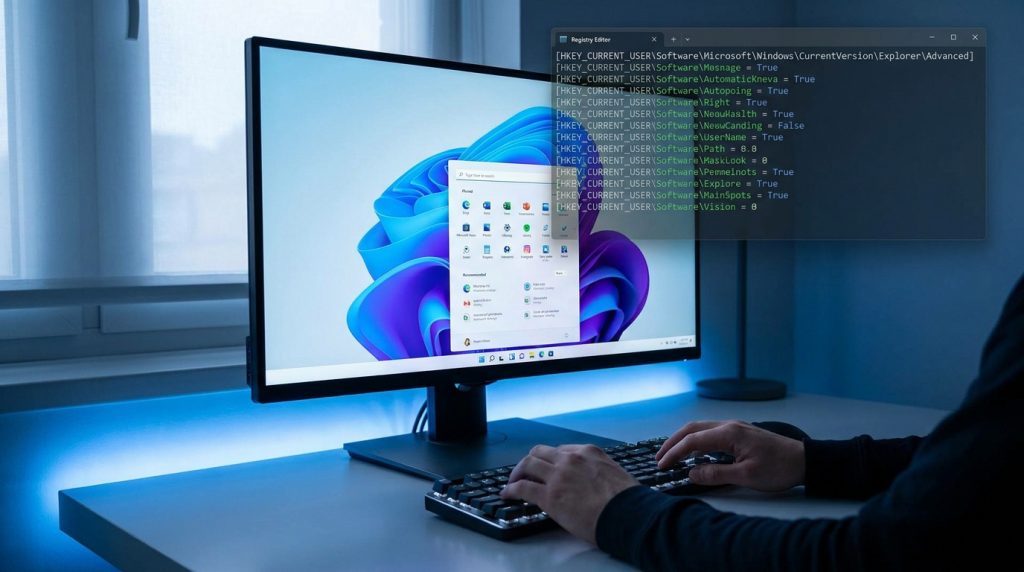
L’essentiel à retenir : vous pouvez installer Windows 11 sur un PC non compatible en contournant les exigences de TPM 2.0 et de processeur via Rufus ou le registre. C’est une solution pratique pour éviter de changer de machine, mais attention aux risques d’instabilité et à l’absence de mises à jour de sécurité après le 14 octobre 2025.
Microsoft impose des critères stricts comme le module TPM 2.0 ou un processeur récent pour passer à son dernier système d’exploitation. Pourtant, votre ordinateur actuel est sans doute encore très performant, mais l’assistant bloque votre installation windows 11 sur pc non compatible.
Je vais vous aider à contourner ces barrières techniques grâce à des astuces simples et testées. On fait le point ensemble sur les méthodes du registre et les outils gratuits pour redonner une seconde vie à votre machine.
- Pourquoi l’installation de Windows 11 bloque sur un PC non compatible ?
- 3 risques majeurs à connaître avant de forcer l’installation
- Comment modifier le registre pour installer Windows 11 ?
- Créer une clé USB magique avec Rufus en 5 minutes
- Des solutions de secours pour les machines obsolètes
Pourquoi l’installation de Windows 11 bloque sur un PC non compatible ?
Windows 11 exige une puce TPM 2.0, le Secure Boot et un processeur récent (Intel 8e gén / AMD Ryzen 2000). Sans ces composants, l’assistant bloque l’installation, obligeant à modifier le registre ou à utiliser Rufus. Ces blocages proviennent de critères matériels précis imposés par Microsoft.
Mais alors, pourquoi votre machine pourtant rapide se fait-elle recaler ? C’est une question de normes techniques assez strictes.
Les exigences matérielles qui posent problème
Les processeurs Intel antérieurs à la 8ème génération et les anciens AMD sont exclus. Microsoft justifie ce choix par les principes de conception DCH. Le but est d’améliorer la stabilité globale.
L’assistant affiche alors un message d’erreur catégorique. Le scan du système s’arrête net sans aucune pitié. Vous voilà bloqué sans option officielle pour continuer. C’est frustrant pour les possesseurs de machines puissantes mais jugées trop anciennes.
Consultez les spécifications minimales requises pour voir les détails. Retenez que 4 Go de RAM et 64 Go de stockage sont le strict minimum. Sans cela, rien ne démarre.
Le rôle du TPM 2.0 et du Secure Boot
Le TPM 2.0 agit comme un véritable coffre-fort matériel. Il stocke vos clés de chiffrement de manière sécurisée. Sans lui, Windows 11 refuse l’accès pour garantir une sécurité maximale à votre système.
Le Secure Boot protège aussi votre démarrage. Cette fonction du BIOS empêche les logiciels malveillants de s’exécuter. Beaucoup de vieux PC utilisent le mode Hérité incompatible. Il faut souvent convertir le disque en GPT.
Voici les trois piliers qui bloquent votre installation :
- La version du module TPM présente sur la carte mère.
- L’état du démarrage sécurisé UEFI dans vos réglages.
- La génération de votre processeur central (CPU).
3 risques majeurs à connaître avant de forcer l’installation
Forcer le passage vers le nouveau système n’est pas un acte anodin et expose votre machine à des complications sérieuses.
L’absence de mises à jour de sécurité automatiques
Microsoft prévient que les PC non supportés pourraient ne plus recevoir de correctifs. C’est un risque énorme pour vos données personnelles. Windows Update pourrait simplement ignorer votre machine.
Votre ordinateur devient alors une cible facile pour les virus. Sans protection régulière, vos fichiers sont en danger. La sécurité de votre système n’est plus du tout assurée.
L’installation de Windows 11 sur un matériel non éligible entraîne des risques majeurs, notamment l’absence de garantie pour les mises à jour de sécurité.
Vous pouvez consulter les détails sur le site officiel de Microsoft concernant ces risques. Le non-respect des critères a des conséquences réelles. Restez donc très vigilant.
Les instabilités système et les bugs de pilotes
Les pilotes ne sont pas optimisés pour les vieux composants sous Windows 11. Vous risquez des écrans bleus fréquents. Le système peut ralentir de manière imprévisible.
Certains périphériques comme les vieilles imprimantes ou scanners pourraient cesser de fonctionner. Les constructeurs ne développent plus de logiciels pour ces modèles. C’est le prix à payer pour l’obsolescence forcée.
Un message gênant peut aussi s’afficher sur votre fond d’écran. La mention « Configuration requise non satisfaite » reste visible en permanence. C’est un rappel visuel constant de l’incompatibilité de votre matériel.
Comment modifier le registre pour installer Windows 11 ?
Si vous acceptez ces risques, il existe des méthodes manuelles pour tromper l’installateur, à commencer par l’édition de la base de registre.
La méthode LabConfig pendant la configuration initiale
Appuyez sur Maj+F10 lors de l’installation pour ouvrir l’invite de commande. Tapez ensuite « regedit » pour accéder à l’éditeur. C’est ici que la magie opère pour votre vieux PC.
Créez une clé nommée LabConfig sous HKEY_LOCAL_MACHINESYSTEMSetup. Ajoutez les valeurs DWORD 32 bits BypassTPMCheck et BypassRAMCheck. Réglez-les sur 1. Cela désactive instantanément les vérifications bloquantes de Microsoft.
Vous pouvez consulter ce guide sur Microsoft Learn pour détailler la procédure technique de contournement du TPM de manière précise.
Appliquer le script de contournement officiel de Microsoft
Microsoft a publié une clé de registre pour permettre la mise à niveau. Elle s’appelle AllowUpgradesWithUnsupportedTPMOrCPU. Elle se place simplement dans le dossier HKEY_LOCAL_MACHINESYSTEMSetupMoSetup de votre registre.
Cette méthode est moins radicale que LabConfig. Elle permet de passer de Windows 10 à 11 via l’assistant classique. Pourtant, un TPM 1.2 reste nécessaire. C’est une solution semi-officielle.
| Méthode | Difficulté | Risque | Usage idéal |
|---|---|---|---|
| LabConfig | 4/5 | Élevé (Stabilité) | Installation propre sur PC très ancien |
| MoSetup | 2/5 | Modéré (Mises à jour) | Mise à jour directe depuis Windows 10 |
| Script CMD | 3/5 | Moyen | Automatisation pour utilisateurs intermédiaires |
Créer une clé USB magique avec Rufus en 5 minutes
Pour ceux qui préfèrent une approche automatisée et plus simple, l’outil gratuit Rufus reste la solution de référence absolue.
Configurer l’image ISO avec les options de retrait
Téléchargez l’ISO officielle de Windows 11. Lancez Rufus et sélectionnez votre clé USB. Choisissez l’image disque que vous venez de récupérer sur le site.
Au moment de cliquer sur « Démarrer », une fenêtre surgissante apparaît. Cochez la case pour supprimer l’exigence des 4 Go de RAM et du TPM 2.0. Rufus modifiera l’installateur automatiquement pour vous.
Rien de plus simple ! Voici les étapes clés :
- Téléchargement de Rufus
- Sélection de l’ISO
- Activation des options de retrait d’incompatibilité
- Création du support
Lancer l’installation sans vérification de compatibilité
Redémarrez votre PC sur la clé USB. Accédez au menu de boot via F12 ou Échap.
L’installation se déroule désormais comme sur un PC neuf. L’assistant ne vous arrêtera plus avec ses messages d’erreur. C’est la méthode la plus propre pour une installation complète à zéro.
Soyez patient durant les redémarrages successifs. Une fois sur le bureau, vérifiez vos pilotes dans le gestionnaire de périphériques. Tout devrait fonctionner si votre matériel n’est pas trop préhistorique. Profitez de l’interface moderne.
Des solutions de secours pour les machines obsolètes
Si Windows 11 s’avère trop lourd ou instable pour votre vieux compagnon, d’autres horizons logiciels s’offrent à vous.
Passer à une distribution Linux légère et moderne
Linux Mint ou Zorin OS sont parfaits pour les débutants. Ils ressemblent beaucoup à Windows. Votre PC retrouvera une réactivité impressionnante sans changer de matériel.
Ces systèmes sont gratuits et sécurisés. Ils ne demandent pas de puce TPM. La plupart de vos logiciels habituels possèdent des équivalents performants. C’est une excellente manière de lutter contre le gaspillage électronique.
Le support gratuit de Windows 10 prendra fin le 14 octobre 2025, rendant le passage à une alternative sécurisée indispensable pour les vieux PC.
Installer ChromeOS Flex pour une seconde vie
Google propose ChromeOS Flex pour recycler les vieux ordinateurs. C’est un système ultra-léger basé sur le navigateur Chrome. Idéal pour la consultation web et le streaming.
L’installation est d’une simplicité déconcertante via une clé USB. Votre machine démarre en quelques secondes seulement. C’est la solution parfaite pour un usage familial ou pour les étudiants.
Rappelez que si l’expérience ne convient pas, le retour en arrière est possible. Pourtant, la fluidité de ChromeOS Flex surprend souvent les utilisateurs les plus sceptiques. Testez-le sans hésiter.
Réussir l’installation Windows 11 sur pc non compatible est possible via le registre ou Rufus. Agissez maintenant pour moderniser votre système, mais restez vigilant face aux risques d’instabilité ou d’absence de mises à jour. Profitez enfin d’une interface actuelle sur votre machine habituelle !