
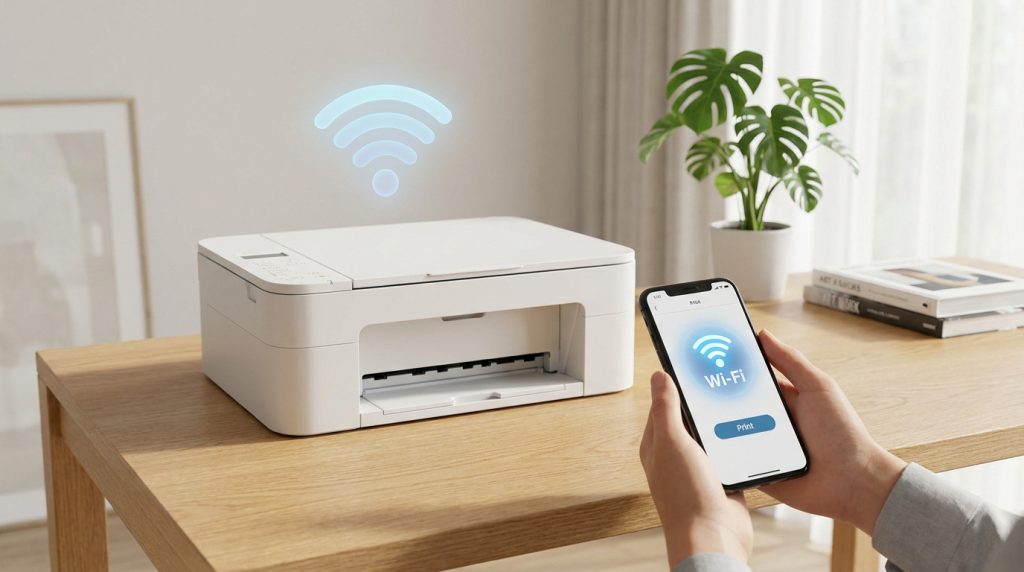
L’essentiel à retenir : pour connecter ton imprimante Canon sans fil, privilégie le bouton WPS ou l’application Canon PRINT pour une configuration rapide et sans câbles. Cela te permet d’imprimer instantanément depuis ton smartphone tout en libérant ton espace de travail. Un conseil : utilise la bande 2,4 GHz pour garantir un signal stable et une portée optimale à travers les murs.
Savais-tu que l’application Canon PRINT affiche une note de 4,5 étoiles sur le Google Play Store grâce à sa capacité à piloter tes impressions directement depuis ton smartphone ?
Pourtant, réussir à paramétrer le wifi pour imprimante canon ressemble parfois à un véritable défi technique entre les codes PIN et les problèmes de détection. On va faire le point ensemble pour que tu puisses enfin imprimer tes documents sans aucun câble en quelques minutes.
- Le wifi pour imprimante canon : les bases du sans-fil
- 3 méthodes pour configurer ton matériel rapidement
- Pourquoi ton réseau refuse-t-il la connexion ?
- Astuces d’expert pour une stabilité parfaite
Le wifi pour imprimante canon : les bases du sans-fil
En 2026, l’impression sans fil Canon repose sur les normes WPA3 et le Wi-Fi bi-bande. La configuration s’effectue via le bouton WPS, l’écran tactile ou l’application Canon PRINT pour une mobilité totale sans câbles USB.
Grâce à ces technologies, tu peux enfin dire adieu aux fils qui traînent partout et profiter d’une liberté de mouvement totale dans ton bureau.
Pourquoi passer au tout sans-fil en 2026 ?
Le Wi-Fi libère totalement ton espace de travail. Tu peux placer ton imprimante n’importe où sans traîner de fils encombrants derrière toi. C’est vraiment super facile au quotidien.
Le partage multi-utilisateurs devient un jeu d’enfant. Toute la famille ou tes collègues impriment depuis leurs propres appareils. C’est la fin des transferts de fichiers pénibles par clé USB. La productivité grimpe en flèche immédiatement.
Les modèles récents comme la Selphy privilégient cette connectivité moderne. C’est devenu le standard pour imprimer tes photos directement depuis ton smartphone. Le confort d’usage est simplement incomparable pour le choix d’une imprimante photo Wi-Fi.
Les prérequis pour une installation sans accroc
Vérifie d’abord que ton routeur diffuse un signal stable. L’imprimante doit capter le réseau sans interférences majeures. Prépare aussi ton mot de passe de sécurité réseau bien à l’avance.
Assure-toi que ton PC et l’imprimante partagent le même réseau. C’est la base pour que la détection automatique fonctionne correctement.
Pour installer une imprimante Wi-Fi sous Windows, l’appareil doit être sous tension. Utilise ensuite les paramètres système pour rechercher les pilotes nécessaires. C’est rapide et souvent automatisé.
La compatibilité WPA2 ou WPA3 est cruciale pour la sécurité. Ne néglige jamais ce point lors de la première configuration.
3 méthodes pour configurer ton matériel rapidement
Maintenant que tes prérequis sont validés, choisis la méthode qui te semble la plus simple parmi ces trois options éprouvées.
Utiliser le bouton WPS pour une liaison instantanée
Appuie sur le bouton WPS de ton routeur pendant quelques secondes. Fais de même sur ton imprimante Canon. La liaison se crée alors de manière totalement automatique et sécurisée.
Surveille les témoins lumineux sur le panneau de commande. Ils clignotent durant la phase de synchronisation. Attends que le voyant Wi-Fi devienne fixe. Cela confirme que la connexion est établie avec succès. C’est la méthode la plus rapide.
Parfois, un délai de deux minutes est nécessaire. Ne touche à rien pendant ce laps de temps. Si le voyant d’erreur s’allume, recommence simplement la procédure.
- Rapidité extrême
- Pas de mot de passe à saisir
- Sécurité intégrée
- Compatible avec la plupart des box actuelles
La saisie manuelle sur l’écran de ton imprimante
Navigue dans le menu des paramètres réseau de ton écran. Sélectionne l’option de configuration sans fil. L’imprimante va alors scanner tous les réseaux disponibles autour de toi.
Choisis ton SSID dans la liste affichée. Saisis ensuite ta clé de sécurité avec précaution. Attention aux majuscules et minuscules lors de la frappe sur le petit clavier.
Valide tes informations pour lancer la connexion. L’écran affichera un message de confirmation une fois le lien actif.
Cette méthode est idéale si ton routeur ne possède pas de bouton WPS. Elle reste très fiable et précise.
Passer par l’application mobile Canon PRINT
Télécharge l’application Canon PRINT sur ton smartphone. Lance la détection automatique pour trouver ton imprimante. L’application te guidera pas à pas pour finaliser le paramétrage en quelques clics.
C’est l’outil parfait pour gérer tes impressions depuis une tablette. Tu peux même vérifier le niveau d’encre à distance. L’interface est intuitive et très moderne pour 2026.
En cas de souci, l’application propose souvent des solutions de dépannage intégrées. Elle permet aussi de numériser des documents directement vers ton téléphone. C’est un véritable couteau suisse pour ton matériel Canon. Tu gagnes un temps précieux au quotidien.
L’application mobile transforme ton smartphone en un véritable centre de commande pour ton imprimante Canon, simplifiant chaque étape de la configuration initiale.
Pourquoi ton réseau refuse-t-il la connexion ?
Malgré une configuration soignée, des obstacles techniques peuvent surgir, mais rien n’est insurmontable avec les bons réflexes.
Gérer les conflits de bandes 2,4 GHz et 5 GHz
Les routeurs modernes utilisent souvent deux bandes de fréquences. La bande 2,4 GHz offre une meilleure portée à travers les murs. Elle est généralement plus stable pour les imprimantes.
La fréquence 5 GHz est plus rapide mais porte moins loin. Si ton imprimante est éloignée, elle risque de perdre le signal. Vérifie bien ce réglage sur ta box.
Si ton imprimante Canon Wi-Fi apparaît hors ligne, le problème vient souvent d’un changement de bande. Désactive le mode hors ligne dans tes paramètres Windows. Redémarre ensuite le spouleur d’impression pour relancer la machine.
Réinitialiser les paramètres en cas d’échec persistant
Parfois, une remise à zéro complète est inévitable. Accède au menu de maintenance pour réinitialiser les paramètres réseau. Cela efface les anciennes configurations qui pourraient bloquer le système.
Pense aussi à mettre à jour le micrologiciel de ton appareil. Canon publie souvent des correctifs pour améliorer la stabilité du Wi-Fi. Un firmware à jour règle bien des soucis.
Une réinitialisation propre du serveur d’impression est souvent plus efficace que de multiplier les tentatives de connexion sur un système déjà instable.
Si rien ne fonctionne, consulte les forums de support. Des solutions spécifiques aux erreurs de ports comme le port BJNP y sont détaillées.
N’oublie pas de vérifier tes pare-feux. Ils bloquent parfois la communication entre ton PC et l’imprimante sans prévenir.
Astuces d’expert pour une stabilité parfaite
Pour éviter que ces problèmes ne reviennent, applique ces quelques conseils d’expert qui garantiront la pérennité de ton installation.
Sécuriser l’accès Wi-Fi de ton périphérique
Change immédiatement le mot de passe d’administration par défaut. C’est une faille de sécurité trop souvent ignorée par les utilisateurs. Protège ton matériel contre les accès non autorisés.
Évite d’utiliser ton imprimante sur des réseaux Wi-Fi publics ouverts. Tes données pourraient être interceptées facilement. Préfère toujours une connexion domestique sécurisée et privée.
Active le chiffrement WPA3 si ton matériel le permet. C’est le standard de sécurité le plus élevé actuellement.
Garde tes identifiants dans un endroit sûr. Tu en auras besoin pour connecter de nouveaux appareils plus tard.
Optimiser le placement pour un signal puissant
Place ton imprimante à une distance raisonnable de ta box. Trop loin, le signal faiblit. Trop près, des interférences peuvent perturber la communication sans fil.
Je te conseille vivement d’attribuer une adresse IP fixe à ton imprimante. Cela évite les conflits d’adresses lorsque tu redémarres ton routeur. C’est la clé pour une stabilité sans faille. Ton PC la trouvera toujours au même endroit.
Évite de placer l’appareil près d’un micro-ondes ou d’autres émetteurs d’ondes. Ces obstacles invisibles nuisent à la qualité de tes impressions. Un emplacement dégagé est toujours préférable.
| Critère | Conseil Expert | Bénéfice attendu |
|---|---|---|
| Positionnement | Distance 2-5m | Signal stable et fort |
| Adresse IP | IP Statique | Connexion permanente garantie |
| Fréquence | Bande 2.4GHz | Meilleure portée intérieure |
| Sécurité | WPA3 | Protection maximale des données |
Adopter le wifi pour ton imprimante Canon libère ton espace et simplifie le partage entre tes appareils. Configure vite ta machine via le bouton WPS ou l’application Canon PRINT pour imprimer sans contrainte technique. Profite dès maintenant d’une liberté totale et d’une productivité boostée sans aucun câble encombrant !
FAQ
Comment connecter ton imprimante Canon au Wi-Fi ?
Pour relier ton appareil au réseau, tu as plusieurs options simples. La méthode la plus rapide est d’utiliser le bouton WPS de ta box pour une synchronisation automatique. Si ton routeur n’en a pas, tu peux passer par les réglages réseau sur l’écran de ton imprimante ou utiliser l’application mobile Canon PRINT sur ton smartphone.
Avant de te lancer, vérifie bien que ton Wi-Fi est actif et que ton téléphone ou ton PC est connecté au même réseau. Garde aussi ta clé de sécurité à portée de main si tu choisis la configuration manuelle.
Comment faire si ton imprimante Canon ne détecte pas le Wi-Fi ?
Si ton réseau reste invisible, c’est souvent une question de fréquence. Beaucoup d’imprimantes Canon préfèrent la bande 2,4 GHz. Si ta box diffuse en 5 GHz, ton imprimante risque de ne pas la voir. Tu peux essayer de séparer les deux bandes dans les réglages de ta box pour forcer la connexion sur le canal compatible.
Pense aussi à la distance : place ton imprimante plus près du routeur pour le premier paramétrage. Parfois, un simple redémarrage de ta box et de l’imprimante suffit à débloquer la situation et à rendre le signal visible.
Où trouver le code PIN WPS de ton imprimante Canon ?
Si ton installation te demande un code spécifique, tu le trouveras directement dans le menu de ton appareil. Navigue dans les Réglages réseau, puis cherche l’option « Réglages réseau sans fil ». En sélectionnant le mode Code PIN WPS, le numéro s’affichera sur l’écran de ton imprimante.
Tu devras ensuite saisir ce code dans l’interface de configuration de ton routeur (souvent accessible via ton navigateur web). C’est une alternative sécurisée si le bouton physique WPS ne fonctionne pas ou n’est pas disponible.
Pourquoi ton imprimante Canon affiche-t-elle un état hors ligne ?
Ce souci arrive souvent après un changement de réseau ou une mise à jour système. Vérifie d’abord que ton imprimante et ton ordinateur sont bien sur le même réseau Wi-Fi. Dans tes paramètres Windows, assure-toi que l’option « Utiliser l’imprimante hors ligne » n’est pas cochée.
Si le problème persiste, je te conseille de redémarrer le spouleur d’impression ou de réinitialiser les paramètres réseau de l’imprimante. Une adresse IP fixe est aussi une excellente astuce d’expert pour éviter que ton PC ne perde la trace de ton imprimante à chaque redémarrage.
Comment utiliser l’application Canon PRINT pour ton installation ?
C’est l’outil indispensable pour piloter ton matériel depuis ton smartphone ou ta tablette. Télécharge gratuitement Canon PRINT sur l’App Store ou Google Play, puis lance la détection. L’application va scanner ton environnement pour trouver ton imprimante et t’aider à la configurer pas à pas.
En plus de l’installation, elle te permet de surveiller tes niveaux d’encre et de scanner des documents directement vers ton mobile. C’est un véritable centre de commande qui simplifie la vie, surtout si tu n’as pas d’ordinateur sous la main.