
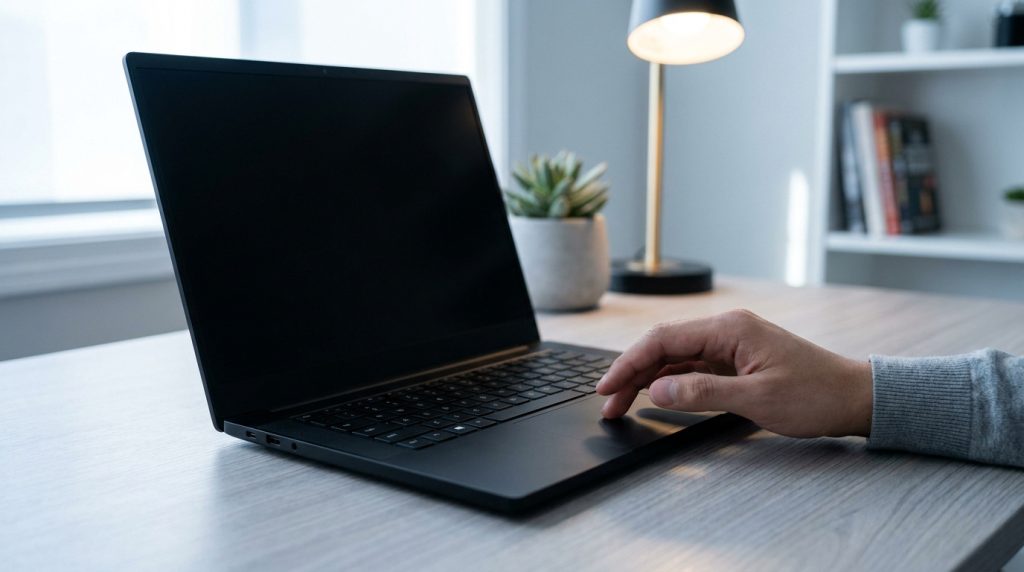
Ce qu’il faut retenir : ton écran noir vient souvent d’un pilote graphique planté ou d’un souci d’alimentation. Pour le réveiller, utilise le raccourci Windows+Ctrl+Maj+B ou teste un moniteur externe afin d’isoler la panne. Ce geste simple relance ton affichage sans risque. Sache que le redémarrage forcé règle le problème dans 50 % des cas matériels légers.
Savais-tu qu’un écran noir pc portable ne signifie pas forcément que ta machine est définitivement hors service ? C’est une situation stressante, mais elle provient souvent d’un simple bug de mise à jour ou d’un pilote graphique qui a planté lors du démarrage.
Tu te retrouves face à un affichage vide et tu ne sais plus quoi faire pour retrouver tes fichiers. Je vais t’aider à diagnostiquer l’origine de la panne et à relancer ton système avec des manipulations simples.
- Pourquoi ton écran noir pc portable te lâche maintenant ?
- 3 gestes immédiats pour réveiller ta machine rapidement
- Comment réparer le système sans aucun affichage direct ?
- Check-up physique pour éviter la surchauffe de tes composants
- Le moment où tu dois passer la main aux experts
Pourquoi ton écran noir pc portable te lâche maintenant ?
Un écran noir résulte souvent d’un pilote graphique corrompu, d’une mise à jour Windows instable ou d’une nappe vidéo interne défaillante. Tester un moniteur externe ou réinitialiser le pilote via Windows+Ctrl+Maj+B isole rapidement l’origine logicielle.
C’est la panique, mais respire un grand coup. On va voir ensemble comment sortir de cette impasse technique sans y laisser tes nerfs.
Les bugs logiciels et pilotes graphiques capricieux
Les mises à jour Windows provoquent parfois des conflits majeurs. Ton système s’emmêle les pinceaux entre l’ancien et le nouveau code. Cela bloque l’affichage dès le chargement du profil. C’est frustrant mais souvent réversible sans toucher au matériel.
Le pilote de ta carte graphique est peut-être corrompu. Ce petit logiciel fait le pont entre Windows et ton écran. S’il plante, tu te retrouves face au néant total.
Parfois, c’est le processus explorer.exe qui refuse de se lancer. Tu vois ton curseur mais rien d’autre. C’est un bug de session classique qui se soigne en quelques clics.
Pour débloquer la situation, tente le raccourci magique Windows + Ctrl + Maj + B. Si cela échoue, consulte ce guide sur le dépannage des écrans vides pour relancer la machine. Rien de plus simple !
Les pannes matérielles qui bloquent tout l’affichage
Une barrette de RAM mal fixée suffit à paralyser ton PC. L’ordinateur démarre mais ne peut rien afficher. C’est une panne physique courante après un choc ou un transport.
La nappe vidéo interne est un câble fragile. À force d’ouvrir et fermer ton capot, elle peut se sectionner. L’image disparaît alors totalement ou scintille avant de mourir.
Ta batterie ou ton bloc d’alimentation peuvent aussi être les coupables. Si le courant est instable, la dalle ne reçoit pas assez d’énergie. L’écran reste noir par sécurité électrique.
Un écran noir avec un ventilateur qui tourne à plein régime indique souvent une défaillance matérielle critique nécessitant une expertise technique approfondie pour éviter d’aggraver les dégâts internes.
3 gestes immédiats pour réveiller ta machine rapidement
Pourtant, avant de paniquer, tu dois tester ces manipulations simples qui règlent le problème dans la moitié des cas.
Le redémarrage forcé pour vider l’électricité résiduelle
Maintiens le bouton d’alimentation enfoncé pendant trente secondes. Cela force l’arrêt complet de tous les composants. C’est la première étape indispensable pour réinitialiser le cycle de démarrage électrique.
Débranche le secteur et retire la batterie si possible. Appuie ensuite sur Power pendant une minute entière. Cette décharge électrostatique vide les condensateurs de l’électricité résiduelle accumulée. Rebranche tout et tente de relancer la machine normalement pour voir.
Écoute bien les bips au démarrage. Observe aussi les voyants lumineux du clavier. Ces signaux codés indiquent souvent l’origine précise du blocage.
Découvre la procédure officielle pour le redémarrage forcé des appareils Surface si tu possèdes ce type de matériel spécifique.
Le test du moniteur externe pour isoler le problème
Connecte ton portable à une télé avec un câble HDMI. Si l’image apparaît sur le second écran, ta carte graphique est hors de cause. Le souci vient alors de ta dalle.
Utilise le raccourci Windows + P pour basculer l’affichage. Parfois, ton PC croit qu’il projette déjà sur un autre écran. Cette manipulation force Windows à détecter les moniteurs actifs.
- Vérifier l’état du câble HDMI
- Tester différents ports de sortie
- Ajuster la résolution via les paramètres aveugles
| Symptôme | Diagnostic probable | Action immédiate |
|---|---|---|
| Image externe OK | Dalle HS | Réparer écran |
| Image externe Noire | GPU ou OS planté | Reboot forcé |
| Curseur visible | Explorer.exe HS | Relancer le processus |
Comment réparer le système sans aucun affichage direct ?
Alors voilà, si le matériel semble tenir le coup, il faut maintenant plonger dans les entrailles de Windows sans interface visuelle stable.
Accéder au mode sans échec pour nettoyer les drivers
Éteins et rallume ton PC trois fois de suite brusquement. Cela déclenche l’environnement de récupération automatique WinRE. C’est ta porte d’entrée pour réparer le système sans charger les pilotes.
Une fois en mode sans échec, ouvre le gestionnaire de périphériques. Désinstalle proprement le pilote de ta carte graphique actuelle. Windows installera une version générique stable au prochain redémarrage. Cela suffit souvent à retrouver une image fonctionnelle immédiatement.
Profites-en pour désactiver les logiciels inutiles au démarrage. Certains programmes entrent en conflit avec l’affichage dès l’ouverture de session. Un nettoyage rapide dans l’onglet démarrage peut sauver ton affichage.
Consulte ce guide sur la résolution des problèmes d’écran noir après connexion. C’est super simple pour s’en sortir.
Utiliser la restauration système à une date antérieure
La restauration système est un véritable filet de sécurité. Choisis un point de sauvegarde datant d’avant ton problème d’écran noir. Windows annulera les modifications récentes qui ont tout cassé.
Ce processus ne touche pas à tes fichiers personnels. Il remet juste les fichiers système et le registre d’équerre. C’est la méthode la plus propre pour effacer une mise à jour corrompue.
Si cela échoue, lance une vérification avec la commande SFC /SCANNOW. Cet outil répare les fichiers Windows endommagés automatiquement. C’est une commande puissante pour stabiliser ton installation.
Restaurer son système permet souvent d’effacer les traces d’un pilote récalcitrant sans perdre ses données précieuses ou devoir réinstaller tout Windows.
Check-up physique pour éviter la surchauffe de tes composants
Mais attention, un écran qui s’éteint brusquement est souvent le cri de détresse d’un composant qui étouffe sous la chaleur. En fait, ton matériel se protège tout seul pour survivre.
Nettoyer les ventilateurs pour libérer le flux d’air
La poussière est l’ennemi numéro un de ton ordinateur portable. Elle obstrue les grilles et empêche l’air frais de circuler. Utilise une bombe à air sec pour dégager les conduits.
Quand le processeur surchauffe, le PC coupe l’affichage par sécurité. C’est une protection thermique radicale pour éviter de griller les circuits. Un nettoyage régulier prévient ces extinctions soudaines et stressantes.
Ne pose jamais ton PC sur une surface molle comme un lit. Cela bouche les entrées d’air situées sous le châssis. Utilise toujours un support dur et plat pour favoriser la ventilation.
Un PC frais dure plus longtemps. Surveille bien la température de tes composants internes.
Vérifier la connectique et les accessoires externes branchés
Débranche tous tes périphériques USB avant de démarrer. Une clé défaillante ou un disque dur externe peut bloquer le boot. Le BIOS cherche parfois à démarrer sur le mauvais support.
Inspecte tes ports HDMI et DisplayPort avec attention. Une broche tordue peut créer un court-circuit discret. Cela suffit à empêcher l’affichage de se lancer correctement sur ton écran principal.
Si tu as deux barrettes de RAM, teste-les une par une. Une mémoire vive défectueuse empêche souvent l’initialisation de la vidéo. C’est un test simple pour isoler un composant mort.
- Retirer les souris sans fil
- Déconnecter les imprimantes
- Enlever les cartes SD
Le moment où tu dois passer la main aux experts
Bref, si après toutes ces manipulations ton écran reste désespérément noir, il est temps d’admettre que le problème dépasse le cadre logiciel.
Un écran noir persistant malgré un reset électrique indique souvent une carte mère fatiguée. Les soudures du processeur graphique peuvent lâcher avec le temps. Dans ce cas, seul un professionnel équipé pourra intervenir efficacement sur les micro-composants de ta machine.
Le remplacement d’une dalle LCD est aussi une opération délicate. Si tu vois des fissures ou des taches, n’essaie pas de réparer seul. Les connecteurs sont minuscules et extrêmement fragiles.
Demande toujours un devis avant de lancer les réparations. Parfois, le coût de la pièce dépasse la valeur de l’ordinateur. Un expert te conseillera sur la rentabilité de l’opération.
Il existe des solutions pour diagnostiquer des pannes matérielles lourdes sur PC portable sans tout casser. Les techniciens utilisent des outils de précision pour sauver ton matériel.
Ne force jamais une pièce qui résiste. Tu risquerais de causer des dommages irréversibles à ton précieux matériel.
Pour sauver ton écran noir pc portable, teste le redémarrage forcé, vérifie tes branchements ou nettoie tes ventilateurs. Si le souci persiste, tente une restauration système ou le mode sans échec. Agis vite pour retrouver ta machine fonctionnelle et éviter une panne matérielle définitive. Répare ton affichage dès maintenant !
FAQ
Pourquoi mon écran reste-t-il noir alors que mon PC semble allumé ?
C’est souvent le signe d’un bug du pilote graphique ou d’un conflit après une mise à jour Windows. Ton système est peut-être simplement perdu entre deux instructions logicielles. Parfois, c’est aussi le processus explorer.exe qui refuse de se charger, te laissant face au néant alors que tes composants tournent.
Il se peut aussi que ce soit un souci électrique. Une électricité résiduelle peut bloquer le démarrage de la dalle. Dans ce cas, un simple redémarrage forcé ou une décharge électrostatique des condensateurs suffit généralement à réveiller ton affichage.
Existe-t-il un raccourci clavier pour relancer l’affichage rapidement ?
Oui, et c’est souvent magique ! Si ton écran est noir mais que ton PC répond, utilise la combinaison Windows + Ctrl + Maj + B. Ce raccourci force Windows à réinitialiser ton pilote graphique immédiatement. Tu entendras peut-être un petit bip et l’image devrait revenir si le bug était purement logiciel.
Tu peux aussi tester Windows + P. Ce raccourci permet de changer le mode de projection. Ton ordinateur croit peut-être qu’il doit envoyer l’image vers un écran externe qui n’existe pas. En jonglant avec cette commande, tu forces le système à détecter à nouveau ton moniteur principal.
Comment savoir si c’est mon écran qui est mort ou ma carte graphique ?
Le meilleur test consiste à brancher ton PC portable sur une télévision ou un moniteur externe via un câble HDMI ou DisplayPort. Si l’image s’affiche sur le second écran, bonne nouvelle : ta carte graphique fonctionne parfaitement. Le problème vient alors directement de ta dalle LCD ou de la nappe vidéo interne.
Si, au contraire, l’écran externe reste aussi noir que ton portable, le souci est plus profond. Cela indique soit un plantage critique du système d’exploitation, soit une défaillance matérielle de la carte mère ou du processeur graphique.
Comment puis-je réparer Windows si je ne vois rien à l’écran ?
Tu peux forcer l’accès à l’environnement de récupération WinRE. Pour cela, allume ton PC et éteins-le brusquement en restant appuyé sur le bouton Power dès que le logo apparaît. Répète l’opération trois fois. Au troisième essai, Windows lancera la réparation automatique qui te permettra d’accéder au mode sans échec.
Une fois dans ce mode, tu pourras désinstaller le pilote graphique corrompu ou utiliser la restauration système. Choisir un point de sauvegarde antérieur permet d’annuler les dernières modifications qui ont causé l’écran noir sans toucher à tes dossiers personnels.
La poussière peut-elle provoquer un écran noir sur mon portable ?
Absolument ! Si tes ventilateurs sont bouchés par la poussière, tes composants comme le processeur ou la carte graphique vont surchauffer. Pour éviter de griller, ton PC possède une sécurité thermique qui coupe l’affichage ou éteint la machine brutalement. Un bon coup de bombe à air sec dans les grilles de ventilation peut régler le problème.
Pense aussi à toujours poser ton ordinateur sur une surface plane et dure. Si tu l’utilises sur ton lit, tu étouffes les entrées d’air situées sous le châssis, ce qui provoque une montée en température rapide et des bugs d’affichage par sécurité.
Que faire si aucun accessoire branché n’empêche le démarrage ?
Parfois, une simple clé USB ou un disque dur externe défectueux bloque tout le processus de boot. Débranche absolument tout ce qui est relié à tes ports USB et retire les cartes SD. Redémarre ensuite ta machine pour voir si l’affichage revient.
Si tu es un peu bricoleur, tu peux aussi vérifier tes barrettes de RAM. Une mémoire vive mal clipsée ou défaillante après un choc empêche l’initialisation de la vidéo. Teste tes barrettes une par une pour isoler celle qui pourrait être la cause du blocage.