
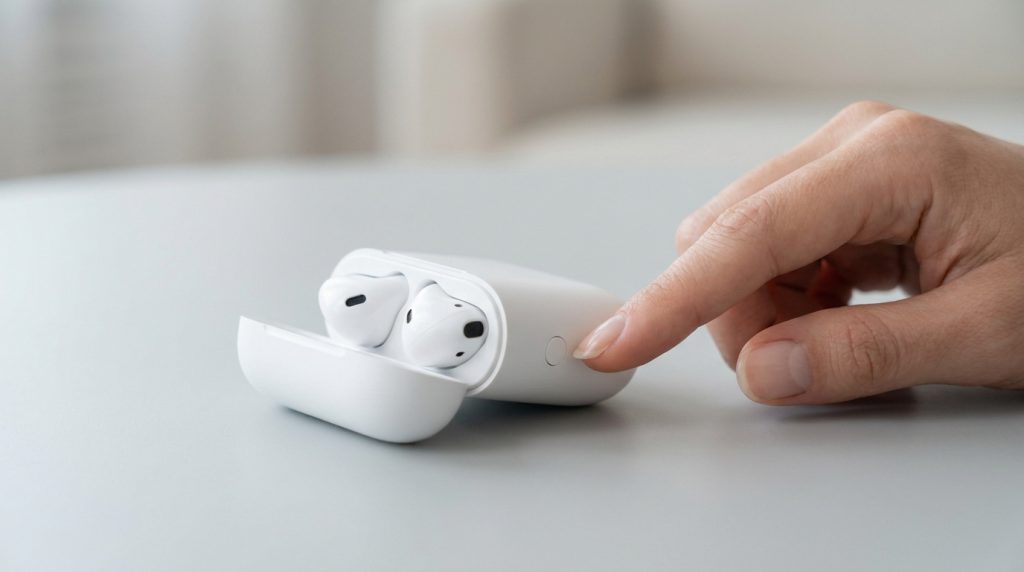
L’essentiel à retenir : la réinitialisation complète résout les bugs de connexion et de son en effaçant l’historique Bluetooth. Maintenez le bouton du boîtier enfoncé 15 secondes jusqu’au clignotement ambre pour retrouver des paramètres d’usine. C’est la solution idéale avant une revente ou pour corriger des grésillements. Sur les AirPods 4, une triple double-pression tactile remplace désormais le bouton physique.
Apple a déjà vendu des centaines de millions d’AirPods à travers le monde, mais même les meilleurs écouteurs subissent parfois des bugs de connexion ou des grésillements sonores. On finit souvent par perdre patience quand le jumelage refuse de s’activer ou qu’un seul côté fonctionne.
Je vais vous aider à réinitialiser airpods en quelques secondes pour retrouver une qualité d’écoute parfaite et des réglages comme neufs. On fait le point ensemble sur les manipulations à suivre selon votre modèle.
- Réinitialiser vos AirPods pour repartir de zero
- 5 étapes super faciles pour réinitialiser vos écouteurs
- Comment régler vos soucis de son sans tout effacer ?
Réinitialiser vos AirPods pour repartir de zero
La réinitialisation corrige les échecs de jumelage et les grésillements en effaçant l’historique Bluetooth. Maintenir le bouton du boîtier 15 secondes jusqu’au clignotement ambre suffit à restaurer les paramètres d’usine pour une nouvelle synchronisation. En fait, cette manipulation logicielle est la solution ultime pour stabiliser les écouteurs.
Pourquoi le reset est votre meilleur allié ?
La réinitialisation est souvent nécessaire en cas de dysfonctionnement majeur. C’est la solution de dernier recours avant une vente. Rien de plus simple pour retrouver un appareil fonctionnel !
Cela stabilise le Bluetooth de manière efficace. Les erreurs de connexion disparaissent enfin. Le flux audio devient plus fluide. C’est une véritable cure de jouvence logicielle pour votre matériel.
Le reset aide quand les AirPods ne se connectent plus du tout. C’est super facile et à la portée de tous pour régler le problème.
Ce qu’il se passe vraiment après l’opération
L’historique de jumelage est totalement effacé. Vos appareils Apple ne reconnaîtront plus les écouteurs. Il faudra tout recommencer à zéro pour les utiliser à nouveau.
Vous perdez aussi vos réglages personnalisés. Les raccourcis tactiles reviennent aux valeurs d’usine. La détection automatique de l’oreille est aussi réinitialisée par défaut, comme au premier jour.
La réinitialisation supprime le lien avec votre compte iCloud, ce qui est indispensable pour éviter les messages d’erreur lors d’une revente.
5 étapes super faciles pour réinitialiser vos écouteurs
Après avoir compris l’utilité du reset, passons maintenant à la pratique avec la méthode adaptée à votre modèle.
La procédure standard pour les boîtiers à bouton
Placez d’abord vos écouteurs dans le boîtier de charge. Gardez surtout le couvercle bien ouvert. Repérez ensuite le petit bouton circulaire situé à l’arrière de la coque.
Appuyez longuement sur ce bouton de configuration. Maintenez la pression pendant environ quinze secondes. Surveillez attentivement le voyant lumineux. Il doit clignoter en orange puis passer au blanc.
Rien de plus simple ! Voici le résumé des étapes :
- Placer dans l’étui
- Ouvrir le couvercle
- Presser le bouton arrière
- Vérifier le voyant blanc
La nouvelle gestuelle tactile des AirPods 4
Les AirPods 4 n’ont plus de bouton physique à l’arrière. La manipulation se fait désormais directement sur l’avant du boîtier. C’est une petite révolution ergonomique super pratique.
Effectuez une triple double-pression rapide sur la zone. La surface tactile réagit alors instantanément. Le signal lumineux confirme enfin la réussite de l’opération. C’est simple mais il faut être précis.
Pour voir la procédure complète selon votre version, n’hésitez pas à consulter ce guide sur réinitialiser airpods en ligne. Cela permet d’améliorer votre expérience rapidement.
Comment régler vos soucis de son sans tout effacer ?
Si le reset semble trop radical, quelques vérifications de base permettent souvent de retrouver un son cristallin.
Vérifier la propreté et la charge des connecteurs
Un simple grain de poussière bloque souvent la charge. Nettoyez les tiges avec un coton-tige bien sec. N’utilisez jamais d’eau ou de solvants agressifs sur les contacts.
Contrôlez aussi le niveau de batterie du boîtier. Une charge trop faible provoque des micro-coupures agaçantes. Branchez simplement votre câble Lightning ou USB-C pour tester.
| Problème | Solution rapide | Outil nécessaire |
|---|---|---|
| Grésillements | Nettoyage des grilles | Brosse à dents souple |
| Charge impossible | Vérification câble | Câble Lightning/USB-C |
| Son faible | Reset des réglages | iPhone ou iPad |
| Déconnexion | Mise à jour | Connexion Wi-Fi |
Oublier l’appareil dans les réglages iOS
Allez dans les réglages Bluetooth de votre iPhone. Appuyez sur le petit « i » bleu à côté du nom. Choisissez ensuite l’option pour oublier cet appareil.
Cette étape simple nettoie le cache système. Elle est cruciale avant de retenter un jumelage. Cela évite les conflits avec d’anciens profils audio déjà enregistrés.
Si le problème persiste sur PC, réinitialiser peut aider sous Windows 11. C’est une astuce utile partagée sur le support Microsoft pour stabiliser la connexion.
Grâce à ce reset, vous corrigez les bugs de connexion et restaurez les réglages d’usine en quelques secondes. Maintenez simplement le bouton ou utilisez la zone tactile pour retrouver un son parfait. Agissez maintenant pour profiter enfin d’une écoute fluide : réinitialiser vos AirPods est la clé d’une expérience audio comme neuve.