
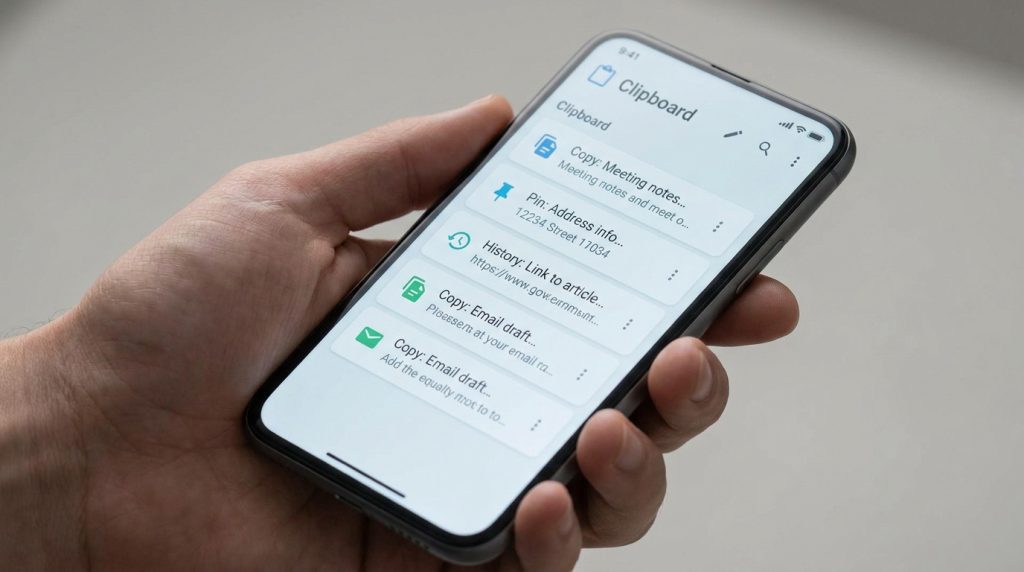
Ce qu’il faut retenir : le presse-papiers Samsung centralise vos textes et images via le clavier ou les panneaux Edge pour un collage immédiat. Cette fonction booste votre productivité en permettant d’épingler des éléments récurrents et de synchroniser vos copies entre appareils Galaxy et PC. Pratique, l’historique mémorise jusqu’à 20 éléments pour ne plus jamais perdre une information importante en cours de route.
Le système One UI permet de stocker jusqu’à 20 éléments différents dans sa mémoire temporaire. Pourtant, on se retrouve souvent bloqué au moment de récupérer un lien ou une image que l’on pensait avoir sauvegardé pour de bon.
Le presse papiers samsung est un outil puissant pour booster votre productivité au quotidien. Je vais vous aider à maîtriser son historique et ses fonctions de synchronisation pour ne plus jamais perdre vos données importantes.
- Comprendre et activer le presse-papiers Samsung sur votre smartphone
- Maîtriser les actions pour copier et coller sans effort
- Synchroniser vos données entre vos différents appareils Galaxy
- Résoudre les bugs fréquents et protéger votre vie privée
Comprendre et activer le presse-papiers Samsung sur votre smartphone
Le presse-papiers Samsung centralise textes, liens et images via un appui long ou le menu des trois points verticaux. Accessible sur One UI, il permet de stocker et d’épingler plusieurs éléments chronologiquement pour un collage instantané.
Accéder à l’historique depuis le clavier Samsung
Ouvrez simplement votre clavier dans n’importe quelle application de messagerie. Appuyez sur les trois points ou l’icône dédiée pour voir vos copies. L’historique s’affiche alors sous forme de grille.
Le système mémorise vos textes mais aussi vos captures d’écran récentes. C’est un gain de temps énorme pour vos transferts quotidiens. Rien de plus simple pour tout retrouver.
En choisissant un bloc, il s’insère directement dans votre message. Pour maîtriser l’outil, vous pouvez accéder au presse-papiers sur un téléphone Samsung très facilement. C’est vraiment à la portée de tous.
Utiliser les panneaux Edge pour une gestion rapide
Activez d’abord les volets Edge dans vos réglages d’affichage habituels. Cette barre latérale reste toujours disponible sur votre écran. C’est super facile pour améliorer votre expérience utilisateur.
Sélectionnez ensuite le panneau Presse-papiers dans la liste des volets proposés. Faites-le glisser pour qu’il apparaisse dès que vous sollicitez le bord de l’appareil. C’est très intuitif.
Faites un glisser-déposer depuis ce panneau vers votre application ouverte. Cette méthode est idéale pour le multitâche sur les grands écrans Galaxy. Vous allez gagner en efficacité immédiatement.
Maîtriser les actions pour copier et coller sans effort
Après avoir configuré l’accès, il est temps de voir comment manipuler vos données au quotidien pour optimiser votre productivité.
Manipuler du texte et des images en un clin d’œil
Pour copier, faites un appui long sur un mot ou une image. Des poignées de sélection bleues apparaissent alors. Faites-les glisser pour ajuster précisément votre zone de sélection.
Le presse-papiers Samsung accepte différents types de contenus pour faciliter vos échanges :
- Textes bruts
- URL de sites web
- Captures d’écran
- Fichiers téléchargés compatibles
Le système fonctionne de manière circulaire. Chaque nouvel élément copié chasse automatiquement le plus ancien de la liste. C’est un flux continu qui gère votre historique sans intervention.
Épingler vos contenus favoris pour ne plus les perdre
La fonction « Épingler », représentée par une icône de punaise, est super pratique. Elle verrouille vos éléments importants. Cela empêche leur suppression lors du nettoyage automatique de votre historique.
C’est idéal pour garder sous la main des adresses postales ou des numéros de compte. Plus besoin de les chercher partout. Ces données restent disponibles en permanence dans votre clavier.
Le verrouillage des éléments est la solution ultime pour conserver vos informations récurrentes sans craindre une purge accidentelle du système.
Synchroniser vos données entre vos différents appareils Galaxy
La puissance de l’écosystème Samsung réside aussi dans sa capacité à faire circuler vos copies d’un écran à l’autre.
Configurer la continuité des applications sur One UI
Pour commencer, utilisez impérativement le même compte Samsung sur tous vos appareils. Activez aussi le Bluetooth et le Wi-Fi. Ces connexions permettent à vos terminaux de communiquer sans aucun fil.
Allez ensuite dans les paramètres de votre téléphone. Suivez le chemin Fonctions avancées puis Continuité des applications. Activez l’interrupteur pour autoriser le partage fluide des données entre vos écrans.
Désormais, copier un texte sur votre smartphone permet de le coller sur votre tablette instantanément. C’est magique ! Cette fluidité de travail offre un confort vraiment incomparable au quotidien.
Partager le contenu copié avec votre PC Windows
Grâce à l’application Mobile Connecté, le Copier-coller sur plusieurs appareils devient une réalité. Cette liaison logicielle crée un pont direct entre votre ordinateur et votre environnement mobile Samsung.
Cette fonction unifie réellement vos historiques entre Windows 11 et votre smartphone Galaxy. Un texte copié sur votre PC arrive immédiatement sur votre mobile. Tout se synchronise de manière totalement transparente.
| Appareil | Fonctionnalité | Prérequis |
|---|---|---|
| Smartphone Galaxy | Presse-papiers partagé | One UI 2.1+ |
| PC Windows | Lien avec Windows | Application Mobile Connecté |
| Tablette Tab S | Continuité fluide | Même compte Samsung |
Résoudre les bugs fréquents et protéger votre vie privée
Malgré ces prouesses technologiques, certains grains de sable peuvent gripper la machine ou exposer vos données sensibles.
Que faire quand le presse-papiers ne s’affiche plus ?
Si l’outil disparaît, tentez de réinitialiser votre clavier Samsung. Allez dans les paramètres des applications pour vider son cache. C’est souvent la solution la plus rapide pour tout débloquer.
N’oubliez pas que Samsung a déjà connu un bug historique du copier-coller par le passé. Les mises à jour régulières corrigent ces instabilités. Vérifiez donc toujours si une version plus récente du logiciel est disponible.
Le problème persiste encore ? Videz alors le cache système de votre appareil. Une maintenance régulière évite bien des soucis techniques. Rien de plus simple pour retrouver un téléphone fluide !
Nettoyer l’historique pour sécuriser vos informations
Laisser traîner des mots de passe ou des codes bancaires est dangereux. N’importe qui accédant à votre téléphone déverrouillé peut consulter ces données. Soyez vigilant avec ce que vous copiez.
Pour faire le ménage, ouvrez votre clavier et accédez à l’historique. Appuyez longuement sur un élément pour le supprimer. Vous pouvez aussi utiliser l’icône de la corbeille pour tout effacer d’un coup.
Prenez cette habitude pour protéger votre vie privée au quotidien. C’est super facile et cela vous met à l’abri des regards indiscrets. Voici un conseil d’expert à suivre :
La sécurité de vos données personnelles commence par un réflexe simple : vider systématiquement votre historique après avoir manipulé des informations confidentielles.
Maîtriser votre presse-papiers Samsung booste votre productivité en centralisant vos textes, images et éléments épinglés. Activez dès maintenant les panneaux Edge ou explorez les fonctions de synchronisation One UI pour un confort total. Transformez votre smartphone en un véritable outil de travail fluide et sécurisé !
FAQ
Où se cache le presse-papiers sur mon smartphone Samsung ?
Pour retrouver vos éléments copiés, c’est super simple ! Ouvrez votre clavier Samsung dans n’importe quelle application, comme Messages ou Notes. Appuyez sur le champ de saisie, puis cherchez l’icône du presse-papiers dans la barre d’outils au-dessus des touches. Si vous ne la voyez pas, cliquez sur les trois petits points pour afficher toutes les options disponibles.
Une autre astuce consiste à utiliser les panneaux Edge sur les modèles compatibles. Une fois activé dans vos paramètres d’affichage, un petit glissement depuis le bord de l’écran vous permet d’accéder directement à tout votre historique de copie en un clin d’œil.
Comment faire pour récupérer l’historique de mes copies ?
Votre Samsung garde en mémoire vos derniers textes et images automatiquement. Pour les voir, accédez au menu du presse-papiers via votre clavier. Vous y trouverez une grille avec vos précédentes captures d’écran et morceaux de texte. Il suffit de toucher l’élément qui vous intéresse pour l’insérer là où vous écrivez.
Attention toutefois, car le système fait de la place pour les nouveautés ! En général, le presse-papiers conserve jusqu’à 20 éléments. Si vous n’utilisez pas d’application de gestion spécifique, les anciens contenus finissent par disparaître pour laisser la place aux nouveaux.
Est-il possible de verrouiller un élément pour ne pas le perdre ?
Oui, et c’est très pratique pour vos informations récurrentes ! Dans l’interface du presse-papiers, vous pouvez utiliser l’icône de la punaise pour « épingler » un contenu. Cela empêche le système de le supprimer automatiquement, même si vous copiez beaucoup d’autres choses par la suite.
C’est la solution idéale pour garder sous la main une adresse ou un RIB. Pour retirer un élément épinglé, faites simplement un appui long dessus et choisissez l’option pour le détacher.
Comment vider le presse-papiers pour protéger mes données ?
C’est un excellent réflexe pour votre sécurité ! Pour faire le ménage, ouvrez votre presse-papiers depuis le clavier et repérez l’icône de la corbeille. Vous pouvez alors choisir de supprimer un élément précis ou de tout effacer d’un seul coup.
Pensez à le faire régulièrement, surtout après avoir manipulé des mots de passe ou des coordonnées bancaires. Garder un historique propre est la meilleure façon d’éviter que des informations sensibles ne restent accessibles par erreur.
Peut-on synchroniser le copier-coller entre un téléphone et une tablette Samsung ?
Absolument, c’est toute la magie de l’écosystème Galaxy ! Si vos appareils utilisent One UI 3.1 ou plus, vous pouvez activer la fonction « Continuer les applications sur d’autres appareils » dans les fonctions avancées. Assurez-vous simplement d’utiliser le même compte Samsung et d’activer le Bluetooth et le Wi-Fi.
Une fois configuré, ce que vous copiez sur votre smartphone est instantanément disponible pour être collé sur votre tablette. C’est un gain de temps incroyable pour travailler sur plusieurs écrans en toute fluidité.