
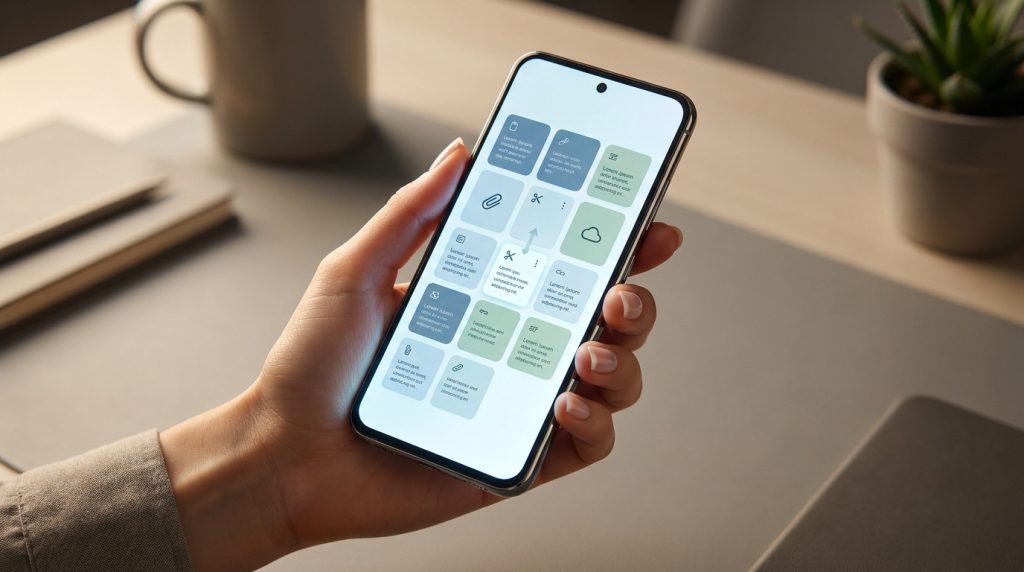
L’essentiel à retenir : le presse-papier Android est une mémoire vive volatile qui ne conserve par défaut qu’un seul élément. Pour booster votre productivité, activez l’historique Gboard ou utilisez l’éditeur visuel d’Android 13. C’est la solution idéale pour gérer plusieurs copies simultanément, sachant que vos données sensibles s’effacent automatiquement après 60 minutes pour garantir votre sécurité.
Saviez-vous que le système Android ne conserve par défaut qu’un seul élément en mémoire et l’efface automatiquement après seulement une heure pour protéger vos données ?
Pourtant, on perd souvent un temps précieux à jongler entre les applications pour retrouver un texte copié par erreur. Cet article vous explique comment maîtriser votre presse-papier sur Android pour ne plus jamais égarer vos informations importantes.
- Presse-papier sur Android : le guide pour tout comprendre
- Gérer votre historique avec le clavier Gboard
- Comment modifier vos copies sur Android 13 ?
- 3 astuces pour sécuriser vos données copiées
Presse-papier sur Android : le guide pour tout comprendre
Le système Android stocke par défaut un seul élément volatil en mémoire vive. L’activation de l’historique via Gboard ou l’usage d’Android 13 permet de gérer plusieurs copies simultanément, tout en sécurisant les données sensibles par un effacement automatique après une heure. Ces fonctions optimisent la productivité lors des manipulations de texte quotidiennes.
Passons maintenant aux gestes concrets pour maîtriser vos textes au quotidien.
Les gestes simples pour copier et coller
Pour sélectionner un mot, faites un appui long dessus. Utilisez ensuite les petits curseurs bleus. Faites-les glisser pour définir précisément la zone de texte à capturer sur votre écran.
Une barre d’outils flottante apparaît alors juste au-dessus. Appuyez simplement sur l’option Copier. Votre texte rejoint instantanément la mémoire invisible de votre smartphone Android, c’est super facile !
Pour insérer le contenu, rejoignez votre destination. Faites un appui long dans le champ vide. Sélectionnez Coller pour voir apparaître votre texte. C’est la méthode universelle sur tous les mobiles.
L’emplacement de stockage de vos données
Le presse-papier est une mémoire tampon de nature volatile. Sans un outil spécifique, chaque nouvelle copie écrase irrémédiablement la précédente. En fait, le système ne retient qu’une seule information.
Notez bien qu’un simple redémarrage de l’appareil vide totalement ce cache. Vos données copiées ne sont jamais sauvegardées sur le disque dur. Elles résident uniquement dans la RAM active de votre téléphone.
Le presse-papier Android est un espace de transit éphémère conçu pour l’immédiateté, pas pour l’archivage de vos documents importants.
Cette gestion garantit une fluidité globale parfaite. Trop de données stockées finiraient par ralentir l’interface. Android privilégie donc la légèreté et la rapidité d’exécution pour toutes vos tâches de transfert temporaires.
Gérer votre historique avec le clavier Gboard
Si le système de base est limité, l’utilisation du clavier officiel de Google change radicalement la donne pour votre productivité.
Activer la mémoire du bloc-notes
Repérez l’icône de la feuille sur la barre d’outils Gboard. Appuyez dessus pour ouvrir le gestionnaire. C’est ici que se cachent les options avancées de mémorisation.
Activez ensuite manuellement l’interrupteur dédié. Le clavier commence alors à enregistrer vos extraits. Pour en savoir plus, apprenez à accéder au presse-papier sur Android.
Notez bien la règle des 60 minutes. Les éléments non verrouillés disparaissent après une heure. C’est une sécurité bienvenue pour ne pas encombrer votre interface de saisie.
Épingler des textes pour un usage fréquent
Faites un appui long sur un extrait dans l’historique Gboard. Choisissez l’option Épingler pour le conserver indéfiniment. Le texte ne sera plus jamais supprimé par erreur.
Pensez aux adresses mails ou aux RIB. Ces informations récurrentes deviennent accessibles en deux clics. C’est un gain de temps considérable au quotidien.
Pour supprimer un élément épinglé, c’est très simple. Cliquez sur l’icône de la corbeille après avoir sélectionné l’extrait. Vous gardez ainsi un bloc-notes propre et parfaitement organisé.
- Adresses postales complètes
- Numéros de téléphone fréquents
- Phrases de politesse pour vos mails
Comment modifier vos copies sur Android 13 ?
Les versions récentes du système d’exploitation apportent des outils encore plus visuels pour manipuler vos données sans même ouvrir une application.
Utiliser l’éditeur visuel de texte
Une petite fenêtre flottante surgit en bas à gauche de votre écran. Elle apparaît dès qu’une copie est effectuée sous Android 13. C’est un aperçu direct de votre contenu.
Cliquez simplement sur cet aperçu pour ouvrir l’éditeur intégré. Vous pouvez alors corriger une faute de frappe immédiatement. Plus besoin de coller le texte ailleurs pour le modifier.
Cette méthode est redoutable pour les captures rapides. Une fois la retouche terminée, le texte modifié remplace l’ancien dans le presse-papier sur android. Vous êtes prêt à l’utiliser proprement dans votre message.
Partager un élément vers une autre application
Regardez l’icône de partage située juste à côté de l’aperçu visuel. Elle permet d’envoyer le contenu vers WhatsApp ou Gmail instantanément. C’est un raccourci puissant pour vos transferts rapides.
Le système reconnaît intelligemment les liens et les numéros. Android propose souvent l’application adéquate, comme Maps pour une adresse. C’est l’une des grandes nouveautés Android 13.
Cette fonction évite les allers-retours incessants entre vos différentes fenêtres ouvertes. Vous restez concentré sur votre tâche principale. Le flux de travail devient beaucoup plus naturel et intuitif pour tout utilisateur, même débutant.
3 astuces pour sécuriser vos données copiées
Manipuler des données est pratique, mais garder un œil sur la confidentialité de vos informations personnelles reste une priorité absolue.
Installer un gestionnaire tiers performant
Découvrez des applications comme Clipboard Manager sur le Play Store. Ces outils permettent une organisation efficace par dossiers thématiques. Ils surpassent souvent les fonctions basiques intégrées au système.
Soyez toutefois prudent avec les autorisations demandées. Privilégiez les applications récoltant de bons avis et une politique claire. La protection de votre vie privée en dépend directement.
L’alternative Microsoft SwiftKey facilite grandement la synchronisation avec votre PC. Vous retrouvez vos copies sur Windows 10 en un clin d’œil. C’est une solution robuste pour les travailleurs utilisant plusieurs écrans.
| Outil | Fonction clé | Avantage principal |
|---|---|---|
| Gboard | Historique 60 min | Accès rapide intégré |
| SwiftKey | Synchronisation PC | Continuité de travail |
| Clipboard Manager | Organisation par dossiers | Gestion avancée |
Nettoyer régulièrement les informations sensibles
Attention aux mots de passe restés en mémoire. Un copier-coller accidentel peut exposer vos accès bancaires à autrui. Prenez l’habitude de vider le cache après chaque opération sensible.
Effectuez un vidage manuel via les paramètres de votre clavier. Supprimez les éléments critiques dès que vous avez terminé votre action. C’est un réflexe de sécurité numérique indispensable aujourd’hui.
Android 13 propose désormais des alertes d’accès très utiles. Le système vous prévient dès qu’une application lit votre presse-papier. Restez vigilant face aux comportements suspects de certains logiciels tiers installés sur votre mobile.
Un presse-papier bien géré est un outil de puissance, mais un presse-papier oublié est une faille de sécurité ouverte sur vos données.
Maîtrisez dès maintenant votre presse-papier sur Android en activant l’historique Gboard ou en utilisant l’éditeur visuel d’Android 13. Épinglez vos textes récurrents pour gagner un temps précieux et sécurisez vos données sensibles par un nettoyage régulier. Transformez votre smartphone en un véritable outil de productivité fluide et organisé !