
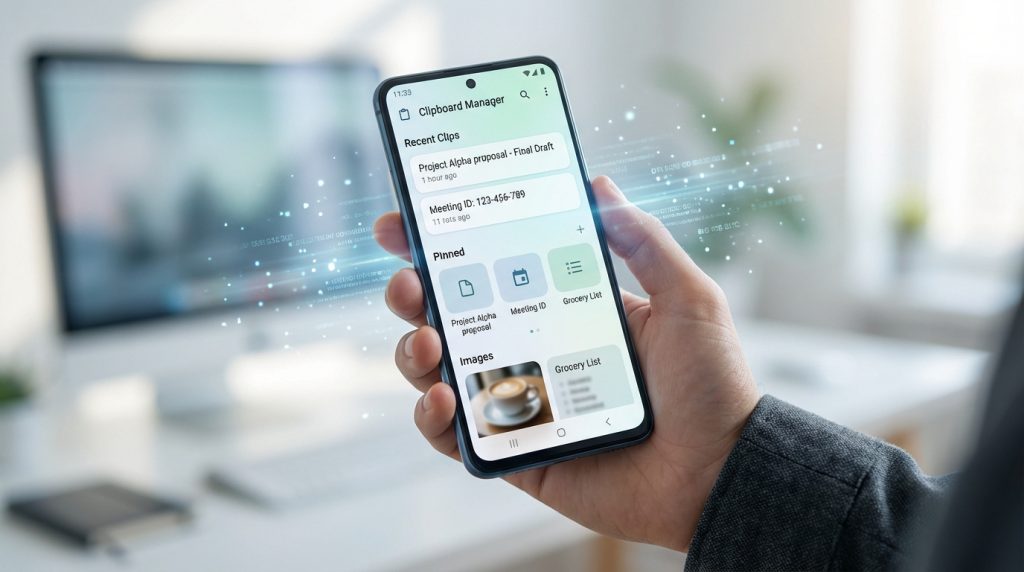
L’essentiel à retenir : le presse-papiers Android transforme la simple copie volatile en un véritable levier de productivité grâce à l’historique des claviers Gboard, Samsung ou SwiftKey. Cette gestion avancée permet de fixer des données récurrentes et de synchroniser vos contenus avec un PC. Un point clé : Gboard conserve vos éléments non épinglés durant 60 minutes avant suppression automatique.
Perdez-vous régulièrement des informations importantes faute de pouvoir copier plusieurs éléments simultanément ? Ce guide complet vous explique comment maîtriser le presse-papier android pour transformer votre smartphone en un véritable outil de productivité sans limites. Vous découvrirez des méthodes fluides pour gérer votre historique de copie, synchroniser vos données avec un PC et sécuriser vos contenus sensibles grâce à des solutions natives ou tierces performantes.
- Comment utiliser le presse-papier android au quotidien ?
- 3 claviers pour gérer votre historique de copie
- Synchronisation et outils avancés pour votre productivité
- Protéger vos données sensibles et vider la mémoire
Comment utiliser le presse-papier android au quotidien ?
Après avoir compris l’importance de la productivité sur mobile, voyons comment maîtriser les bases du copier-coller pour gagner un temps précieux chaque jour.
Copier et coller du texte ou des images
Rien de plus simple ! Maintenez votre doigt appuyé sur le texte souhaité. Un menu contextuel surgit alors pour vous permettre de sélectionner le contenu voulu en un clin d’œil.
Ajustez précisément la zone avec les curseurs tactiles bleus pour étendre la sélection. Pour les images, utilisez le même menu long pour copier. C’est intuitif, direct et améliore vraiment votre expérience.
Consultez ce guide pour accéder au presse-papiers sur Android facilement. Cette méthode standard fonctionne sur la grande majorité de vos applications favorites.
Localiser l’emplacement du contenu stocké
Gardez en tête que la mémoire tampon est volatile. C’est une zone temporaire du système Android. Vos données ne sont donc pas sauvegardées après un redémarrage de l’appareil.
Le fonctionnement de base est simple : chaque nouvelle copie écrase la précédente. Le dernier élément remplace automatiquement l’ancien. C’est le comportement standard pour tous les utilisateurs.
Voici les types de données que vous pouvez stocker temporairement dans cette zone :
- Le texte brut copié
- Les URLs de sites web
- Les images capturées ou copiées
3 claviers pour gérer votre historique de copie
Si le système de base est limité, certains claviers transforment radicalement cette expérience en offrant un véritable historique de vos copies.
Activer l’historique sur Gboard et SwiftKey
Pour accéder à vos textes, cherchez l’icône du bloc-notes. Elle se situe précisément dans la barre d’outils supérieure de Gboard. Cliquez simplement dessus pour afficher vos options de gestion.
L’activation manuelle est nécessaire pour mémoriser plusieurs éléments. Par défaut, cette fonction reste souvent désactivée. Basculez l’interrupteur pour conserver vos copies, un geste indispensable pour booster votre productivité quotidienne.
Gboard conserve vos éléments durant 60 minutes. Utilisez IAConversation : L’IA de discussion gratuite pour tester cette fonction avec un exemple de texte à copier rapidement.
Utiliser les fonctions spécifiques du clavier Samsung
Accédez facilement à la barre d’outils personnalisée de Samsung. Appuyez sur les trois points situés dans le coin du clavier. Sélectionnez ensuite l’option dédiée au presse-papiers pour voir vos sauvegardes.
L’affichage visuel des captures d’écran est un atout majeur. Samsung permet de visualiser une miniature des images copiées. C’est nettement plus clair et intuitif que de simples blocs de texte brut.
Pour maîtriser parfaitement cet outil, consultez ce guide pour gérer le presse-papier Samsung. L’affichage antéchronologique facilite grandement la recherche de vos derniers contenus copiés.
Synchronisation et outils avancés pour votre productivité
Au-delà du simple usage sur smartphone, la puissance du presse-papiers réside aujourd’hui dans sa capacité à briser les barrières entre vos différents appareils.
Partager le contenu entre un smartphone et un PC
Grâce à l’application « Lien avec Windows », connecter votre smartphone Android à votre PC devient un jeu d’enfant. Installez l’outil sur les deux supports pour établir la connexion. La configuration se termine en quelques minutes seulement. C’est une solution officielle et robuste.
Activez ensuite la synchronisation cloud dans les paramètres système de Windows 11. Copiez un texte sur votre téléphone, puis collez-le directement sur votre ordinateur. L’expérience est magique et totalement transparente pour l’utilisateur au quotidien.
La synchronisation entre appareils permet de copier un texte sur Android et de le retrouver instantanément sur son PC Windows.
Sélection d’applications tierces sur le Play Store
Des outils comme Clipper ou Clipboard Manager transforment votre gestion du texte. Ces applications offrent des fonctionnalités bien plus poussées que le système de base. Elles sont disponibles gratuitement sur le store pour booster votre efficacité.
L’organisation par catégories change radicalement la donne pour votre productivité. Vous pouvez créer des dossiers spécifiques pour vos textes les plus fréquents. Cela évite de chercher pendant des heures une information copiée la veille.
| Application | Fonction clé | Note Play Store |
|---|---|---|
| Clipper | Gestionnaire d’historique puissant | 4,2/5 |
| Clipboard Manager | Organisation par dossiers et favoris | 4,1/5 |
| SwiftKey | Historique intégré et synchronisation | 4,5/5 |
Protéger vos données sensibles et vider la mémoire
Manipuler autant de données impose une certaine rigueur, car votre presse-papiers peut vite devenir une faille de sécurité si vous n’y prenez pas garde.
Supprimer les informations confidentielles du cache
Alerter sur les risques des mots de passe est essentiel. Copier un code secret est dangereux. Il reste accessible à d’autres applications malveillantes qui pourraient l’intercepter sans votre accord.
Décrire la procédure de purge manuelle est super facile ! Ouvrez votre historique de clavier. Appuyez sur l’icône de la corbeille ou supprimez individuellement chaque élément. Faites-le régulièrement pour rester serein. C’est une habitude saine.
Sachez que la protection Android 13 améliore votre expérience. Elle permet l’effacement automatique du contenu après une heure seulement. Rien de plus simple pour votre sécurité !
Épingler les éléments importants pour éviter leur perte
Utiliser la fonction de fixation est à la portée de tous. Un appui long sur un élément spécifique permet de l’épingler. Il ne sera plus supprimé automatiquement par le système.
Expliquer la gestion des priorités est utile. Les éléments épinglés restent toujours en haut de la liste. C’est parfait pour vos adresses ou vos numéros de téléphone fréquents.
Gardez sous la main vos textes favoris pour tous les besoins :
- Adresses postales récurrentes
- Phrases de réponse type
- Liens vers vos réseaux sociaux
Maîtriser votre presse-papier android transforme votre productivité mobile en centralisant vos copies de textes et d’images. Activez dès maintenant l’historique sur votre clavier ou synchronisez vos données avec votre PC pour une fluidité totale. Sécurisez vos informations sensibles aujourd’hui pour naviguer sereinement demain.