
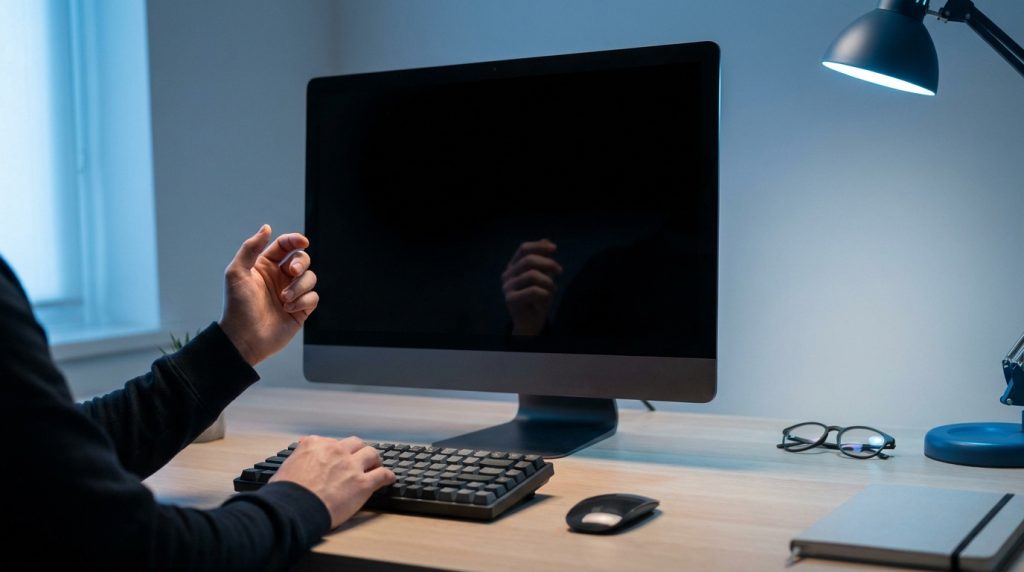
L’essentiel à retenir : un écran noir provient souvent d’un pilote graphique planté ou d’un composant mal branché. Pour débloquer votre affichage instantanément, utilisez le raccourci Windows + Ctrl + Maj + B. Cette manipulation force la réinitialisation du pilote et vous évite des réparations complexes si le bug est simplement logiciel, vous faisant gagner un temps précieux.
Le BIOS de votre ordinateur réalise un autotest systématique à chaque démarrage pour vérifier vos composants, signalant la moindre anomalie par des bips sonores précis. Pourtant, il arrive souvent que votre machine semble s’allumer normalement alors que l’affichage reste désespérément vide.
Se retrouver face à un pc ecran noir est une situation stressante qui peut provenir d’un simple câble mal branché ou d’un pilote graphique planté. Pas de panique, cet article vous aide à diagnostiquer l’origine de la panne et vous guide pas à pas pour retrouver votre bureau rapidement.
- Pourquoi votre PC affiche un écran noir au démarrage ?
- 3 causes matérielles à vérifier sans tarder
- Les bugs logiciels qui masquent votre affichage
- Solutions rapides pour débloquer votre écran
Pourquoi votre PC affiche un écran noir au démarrage ?
Un écran noir résulte souvent d’un pilote graphique planté, d’une connectique lâche ou d’une RAM mal insérée. La commande Windows + Ctrl + Shift + B relance l’affichage, tandis que les bips BIOS orientent vers le composant défaillant.
Pour comprendre ce qui bloque votre machine, il faut d’abord observer les signes physiques avant de toucher aux réglages logiciels.
Analyser les bruits et les voyants lumineux
Écoutez attentivement les bips au démarrage. Chaque séquence sonore correspond à un code d’erreur spécifique de la carte mère. C’est votre premier indice pour localiser une panne matérielle majeure.
Observez les diodes sur la tour ou le clavier. Les ventilateurs tournent-ils à plein régime ? Une absence totale de lumière indique un souci d’alimentation. Un voyant fixe suggère plutôt un blocage interne.
Vérifiez si le rétroéclairage de la dalle s’active légèrement. Un écran noir « allumé » diffère d’un écran totalement inerte. Cette distinction permet d’isoler un problème de dalle d’un souci système.
Faire la différence avec l’écran bleu de la mort
L’écran bleu affiche un code d’erreur explicite. À l’inverse, l’écran noir vous laisse dans l’inconnu total. Le diagnostic devient alors plus complexe car aucun message ne guide vos premières recherches.
Un curseur clignotant signifie souvent que Windows ne trouve pas le disque. Le système reste bloqué avant le chargement.
Si l’image disparaît après la connexion, le noyau Windows est probablement planté. Le processus explorer.exe ne parvient plus à s’exécuter.
Les écrans noirs sous Windows peuvent survenir dans diverses situations, avec ou sans curseur, nécessitant des vérifications de base immédiates.
3 causes matérielles à vérifier sans tarder
Avant de toucher au système, assurez-vous que la base physique de votre installation n’est pas simplement débranchée ou défaillante.
Vérifier la connectique et l’alimentation électrique
Débranchez puis rebranchez fermement votre câble HDMI ou DisplayPort. Un connecteur mal enfoncé suffit à couper le signal vidéo. Testez également un autre câble si vous en avez un disponible.
Pour les portables, retirez la batterie si possible. Maintenez le bouton d’alimentation enfoncé trente secondes. Cette manipulation vide l’électricité statique résiduelle. Rebranchez ensuite le secteur pour tenter un nouveau démarrage propre de l’appareil.
Consultez ce guide pour le dépannage des écrans noirs. Ces étapes simples règlent souvent le souci. Rien de plus simple !
Tester les composants internes comme la RAM
Une barrette de mémoire vive mal clipsée empêche tout affichage. Ouvrez votre boîtier et réinsérez-les doucement. Un petit « clic » confirme souvent que le composant est bien en place maintenant.
Retirez tous les périphériques USB inutiles comme les imprimantes ou clés. Parfois, un conflit matériel au boot bloque la carte graphique. Ne gardez que le clavier et la souris pour simplifier le test de démarrage.
| Composant | Symptôme typique | Action corrective |
|---|---|---|
| RAM | Bips continus | Réinsérer ou tester une par une |
| Carte Graphique | Pas de signal | Vérifier le branchement ou le slot |
| Câble Vidéo | Écran scintillant | Remplacer par un câble neuf |
| Alimentation | Pas de voyant | Vérifier le câble secteur et le bloc |
Les bugs logiciels qui masquent votre affichage
Si votre matériel semble hors de cause, c’est souvent la couche logicielle qui refuse de transmettre l’image au moniteur. Voyons comment reprendre la main sur votre système.
Réparer les pilotes de la carte graphique
Un pilote corrompu rend la communication impossible entre Windows et l’écran. Le bureau reste invisible alors que le PC tourne. C’est une panne logicielle très fréquente après une mise à jour.
Démarrez en mode sans échec pour reprendre la main. Désinstallez le pilote graphique via le gestionnaire de périphériques. Windows utilisera un pilote générique temporaire. Vous pourrez ensuite réinstaller la version stable du constructeur proprement.
Rien de plus simple ! Suivez ces étapes :
- Accéder au mode sans échec
- Ouvrir le gestionnaire de périphériques
- Faire un clic droit sur la carte vidéo
- Choisir Désinstaller l’appareil
Annuler une mise à jour Windows défaillante
Certaines mises à jour automatiques créent des conflits majeurs. Le système boucle sur un écran noir lors de la configuration. Il faut alors forcer l’arrêt pour accéder aux outils de récupération.
Utilisez l’option de restauration du système à un point antérieur. Cela annule les derniers changements sans toucher à vos fichiers personnels. C’est la méthode la plus sûre pour retrouver un affichage fonctionnel rapidement.
Pour aller plus loin, consultez ce guide sur le dépannage avancé après la connexion. Cela vous aidera si le problème persiste après l’identification.
Solutions rapides pour débloquer votre écran
Il arrive qu’une simple manipulation de quelques secondes suffise à vous sortir de l’impasse sans avoir à démonter votre machine. Avant de paniquer face à un pc ecran noir, testez ces méthodes simples.
Tenter le raccourci clavier de réinitialisation
Appuyez simultanément sur Windows, Ctrl, Shift et B. Cette commande force Windows à redémarrer le pilote graphique. Vous devriez entendre un petit bip sonore durant l’opération de réinitialisation.
L’écran va scintiller un court instant avant de revenir. Cette astuce fonctionne souvent quand le système est simplement figé graphiquement. C’est un réflexe à avoir avant de forcer l’extinction.
La réinitialisation du pilote graphique via le raccourci clavier est une étape préliminaire indispensable avant toute manipulation technique plus lourde sur votre système.
Utiliser un moniteur externe pour le diagnostic
Branchez un second écran ou votre téléviseur sur le port HDMI. Si l’image apparaît ailleurs, votre dalle de PC portable est probablement HS. C’est un test d’exclusion simple et efficace.
Une fois l’image récupérée sur l’écran externe, vérifiez vos paramètres d’affichage. Parfois, Windows envoie le signal vers une sortie fantôme. Vous pourrez alors corriger la résolution ou désactiver le mauvais moniteur.
Si le problème semble plus profond, une mise à jour du BIOS peut être envisagée comme solution ultime pour stabiliser votre matériel.
Pour résoudre votre problème de pc ecran noir, vérifiez d’abord vos câbles et relancez votre pilote graphique avec Win + Ctrl + Shift + B. Si l’image ne revient pas, testez vos barrettes de RAM ou utilisez un écran externe pour identifier la panne. Retrouvez vite un affichage fluide et performant !