
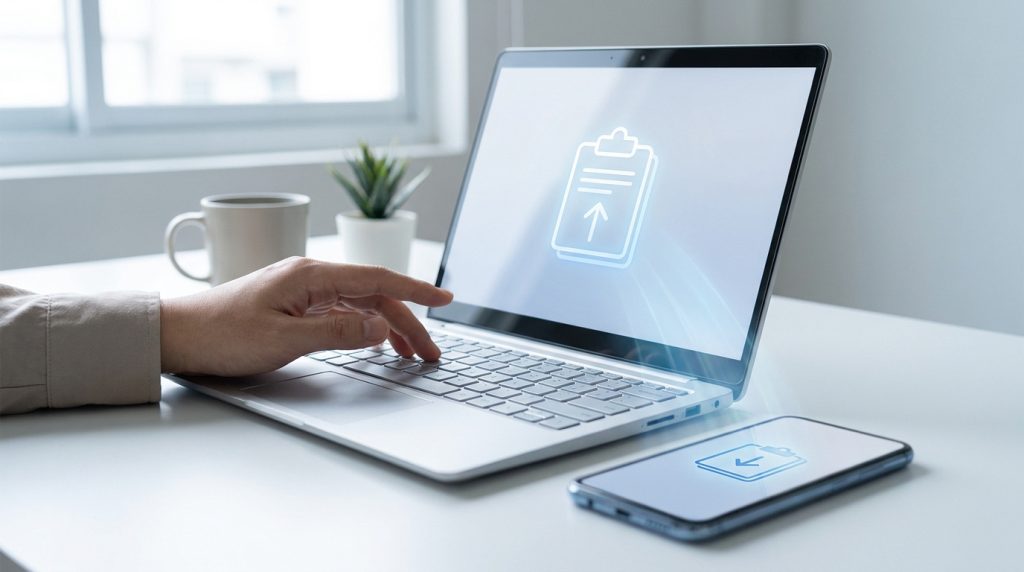
L’essentiel à retenir : tu peux booster ta productivité en utilisant le raccourci Windows + V pour accéder à ton historique de 25 éléments. Cette fonction te permet de retrouver textes et images copiés, de les épingler pour les conserver ou de les synchroniser entre tes appareils. C’est l’outil parfait pour ne plus jamais perdre une information importante en cours de route.
Le presse-papiers de Windows permet de stocker jusqu’à 25 éléments simultanément, incluant du texte, du HTML et des images de moins de 4 Mo. On finit souvent par perdre une information précieuse parce qu’on a copié un nouveau lien par-dessus sans réfléchir.
Tu te demandes sûrement où est le presse papier pour récupérer tes données perdues. Je vais t’aider à activer l’historique et à synchroniser tes copies entre ton PC et ton smartphone en un clin d’œil.
- Où est le presse-papier sur ton PC Windows ?
- Retrouve tes copies sur Android et Samsung
- Comment synchroniser tes données entre tous tes écrans ?
- Efface tes traces pour protéger ta vie privée
Où est le presse-papier sur ton PC Windows ?
Le presse-papier Windows s’active via le raccourci Touche Windows + V, stockant jusqu’à 25 éléments (texte, HTML, images < 4Mo). En 2026, la synchronisation cloud et l’épinglage restent les piliers d’une gestion efficace des copies.
Pour exploiter pleinement cette fonction, tu dois d’abord maîtriser la commande qui ouvre les portes de ton historique récent.
Le raccourci magique pour ouvrir l’historique
Utilise simplement la combinaison Touche Windows + V sur ton clavier. C’est la porte d’entrée idéale pour voir tout ce que tu as copié récemment. Contrairement au classique Ctrl+V, tu accèdes ici à une liste complète de tes actions.
Une fenêtre flottante apparaît alors sur ton écran. Tu y trouves une liste antéchronologique très pratique. Il suffit de cliquer sur un bloc spécifique pour l’injecter directement dans ton document actuel. C’est super facile !
Attention toutefois à la limite technique du système. L’historique retient 25 entrées maximum au total. Une fois ce seuil atteint, Windows supprime les plus anciennes automatiquement pour laisser la place aux nouveaux éléments copiés.
Pour en savoir plus, consulte les conseils officiels sur l’utilisation du raccourci clavier. Cette page détaille les bonnes pratiques pour ne plus rien perdre en cours de route.
Le système ne se contente pas du texte brut. Il supporte aussi le format Bitmap pour tes captures. Le format HTML est également conservé pour garder tes mises en forme complexes sans aucun effort supplémentaire.
Activer la fonction dans tes paramètres système
Si rien ne se passe, dirige-toi vers tes Paramètres. Il faut aller dans Système, puis sélectionner l’onglet Presse-papiers. C’est là que l’interrupteur principal se cache pour tout débloquer et améliorer ton expérience quotidienne.
Voici la marche à suivre pour tout configurer proprement :
- Ouvrir les paramètres Windows.
- Sélectionner l’onglet Système.
- Activer le bouton Historique du presse-papiers.
- Vérifier le statut de la fonction.
Parfois, un message d’erreur peut apparaître. Si la fenêtre Windows + V est vide, un bouton Activer s’affiche souvent. Clique dessus pour corriger le tir immédiatement sans avoir à naviguer dans tous les menus.
N’oublie pas l’existence du Presse-papiers Office. C’est un outil à part, accessible via l’onglet Accueil de Word ou Excel. Il permet de gérer tes données spécifiques à la suite bureautique de manière isolée.
Tu peux apprendre à utiliser le presse-papiers Office pour tes documents complexes. Ce lien t’explique comment cumuler plusieurs copies dans tes logiciels préférés.
Bref, ces outils sont à la portée de tous. Ils transforment ta façon de travailler en un clin d’œil sur ton ordinateur.
Retrouve tes copies sur Android et Samsung
Mais ton PC n’est pas le seul à avoir de la mémoire, ton smartphone cache aussi tes trésors copiés derrière son clavier.
L’accès direct via le clavier Gboard
Ouvre une application comme WhatsApp. Ton clavier Gboard surgit. Cherche l’icône de la petite feuille ou du presse-papiers dans la barre d’outils supérieure.
Tu verras alors tes derniers textes. Les captures d’écran récentes y figurent aussi. C’est un gain de temps énorme pour tes messages quotidiens.
Le presse-papiers mobile transforme la gestion de tes données en un simple jeu de glisser-déposer visuel ultra rapide.
Gère tes éléments facilement. Tu peux supprimer un bloc gênant ou fixer une information que tu utilises tout le temps.
Les spécificités de l’interface Samsung One UI
Sur un Samsung Galaxy, c’est encore plus complet. Fais un appui long dans une zone de saisie. Choisis ensuite les trois points pour voir l’option dédiée.
Découvre ici comment profiter de l’accès Samsung officiel pour ne plus rien perdre.
Utilise les Panneaux Edge si tu les as activés. C’est un volet latéral qui permet de consulter tes copies sans même ouvrir ton clavier.
Cette interface affiche les images et les liens dans un ordre antéchronologique clair. C’est idéal pour jongler entre tes photos et tes notes.
Samsung optimise vraiment l’ergonomie. Tout est accessible en deux pressions de doigt seulement.
Comment synchroniser tes données entre tous tes écrans ?
Bref, avoir tes copies sur chaque appareil c’est bien, mais les faire communiquer entre eux, c’est encore mieux.
Le copier-coller universel de Microsoft
Connecte ton compte Microsoft sur tes deux PC. Active l’option « Synchroniser sur tous les appareils » dans les paramètres. Le cloud s’occupe du reste instantanément.
Copie un lien sur ton ordinateur portable. Retrouve-le sur ton PC de bureau via Windows + V. C’est magique et totalement transparent pour toi.
| Fonctionnalité | Usage PC à PC | Usage PC à Mobile |
|---|---|---|
| Historique cloud | Oui (Windows 10+) | Oui (via SwiftKey) |
| Synchronisation auto | Instantanée | Rapide (1 heure) |
| Copier-coller universel | Compte MS requis | Compte MS requis |
Attention, cela ne fonctionne que pour le texte et les petits éléments. Les fichiers lourds ne passeront pas par ce canal.
Utiliser SwiftKey pour faire le pont avec ton mobile
Installe le clavier SwiftKey sur ton Android. C’est l’outil officiel de Microsoft pour lier ton téléphone à Windows 11. La configuration est très simple.
Autorise le partage dans les réglages de l’application. Ton texte copié sur smartphone apparaîtra sur ton ordi. Plus besoin de t’envoyer des mails.
Cette continuité change ta productivité. Tu récupères une adresse ou un code de vérification en un éclair. C’est fluide et sécurisé.
Vérifie bien que tu utilises le même identifiant. Sans cela, la passerelle ne pourra pas s’établir.
C’est la solution ultime. Ton flux de travail devient enfin totalement unifié.
Efface tes traces pour protéger ta vie privée
Pourtant, garder tout cet historique peut devenir risqué si tu ne fais pas le ménage régulièrement.
Supprimer un élément précis ou tout vider
Ouvre ton historique avec le raccourci habituel. Clique sur les trois petits points à côté d’une entrée. Sélectionne « Supprimer » pour effacer une donnée sensible.
Pour un grand nettoyage, choisis « Tout effacer ». Cela vide la mémoire vive de ton système immédiatement. C’est une bonne habitude de sécurité.
Sache que le redémarrage du PC nettoie presque tout. Seuls les éléments que tu as choisis de protéger resteront en place.
Sur mobile, la procédure est similaire. Un appui long sur le clip permet de le jeter à la corbeille.
Ne laisse jamais traîner tes mots de passe. Nettoie ton historique après chaque session.
Épingler ce que tu veux garder en mémoire
L’icône en forme de punaise est ton alliée. Clique dessus pour épingler une information. Elle ne disparaîtra plus, même après un redémarrage complet.
C’est parfait pour tes coordonnées bancaires ou tes adresses fréquentes. Tu les as toujours sous la main en un clic. C’est un gain d’efficacité.
Organise tes priorités intelligemment. Ne garde que le strict nécessaire pour ne pas encombrer ton interface visuelle. Sois sélectif dans tes choix.
Pour désépingler, clique à nouveau sur l’icône. L’élément redevient alors une copie temporaire classique et vulnérable.
Maîtrise cet outil. Ton presse-papier devient alors un véritable assistant personnel organisé.
Maîtriser où est le presse-papier transforme ton efficacité : utilise Windows + V sur PC ou l’icône dédiée sur ton clavier mobile pour gérer tes copies. Active vite la synchronisation cloud et épingle tes infos cruciales pour ne plus rien perdre. Libère ton potentiel dès maintenant avec un flux de travail parfaitement unifié !
FAQ
Comment puis-je ouvrir l’historique de mon presse-papiers sur Windows ?
C’est super simple ! Il te suffit d’appuyer simultanément sur les touches Windows + V de ton clavier. Si c’est la première fois que tu l’utilises, une petite fenêtre s’ouvrira pour te proposer de l’activer.
Une fois en place, tu y trouveras tes 25 derniers éléments copiés (textes, images ou HTML). Tu n’as plus qu’à cliquer sur celui qui t’intéresse pour le coller où tu veux.
Où se cache le presse-papiers sur mon smartphone Samsung ?
Sur ton Samsung Galaxy, ouvre n’importe quelle application où tu peux écrire, comme Messages. Fais apparaître ton clavier, puis cherche l’icône en forme de presse-papiers dans la barre d’outils juste au-dessus des touches.
Si tu ne la vois pas, appuie sur les trois petits points pour afficher les options cachées. Tu peux aussi utiliser les Panneaux Edge sur le côté de ton écran si tu les as activés dans tes paramètres d’affichage.
Est-il possible de synchroniser mes copies entre mon PC et mon mobile ?
Oui, et c’est vraiment pratique ! Pour cela, tu dois utiliser le même compte Microsoft sur tes appareils. Sur ton PC, va dans Paramètres > Système > Presse-papiers et active l’option de synchronisation sur tous tes appareils.
Pour faire le pont avec ton Android, installe le clavier SwiftKey de Microsoft. En activant le partage dans les réglages de l’appli, ce que tu copies sur ton téléphone sera disponible sur ton ordi instantanément.
Comment faire pour effacer tout le contenu de mon presse-papiers ?
Si tu veux faire le ménage, utilise le raccourci Windows + V et clique sur le bouton « Effacer tout » en haut de la liste. Tu peux aussi passer par les paramètres système pour vider les données d’un coup.
Sache que le redémarrage de ton PC vide automatiquement l’historique. Seuls les éléments que tu as pris soin d’épingler avec la petite punaise resteront en mémoire après la coupure.
Pourquoi mes anciens éléments copiés disparaissent-ils ?
C’est tout à fait normal, car le système Windows limite l’historique aux 25 entrées les plus récentes. Dès que tu copies quelque chose de nouveau, le plus ancien disparaît pour laisser de la place.
Pour éviter de perdre une info importante, clique sur les trois points à côté de l’élément et choisis « Épingler ». Cela le protège de la suppression automatique et même du nettoyage lors du redémarrage.