
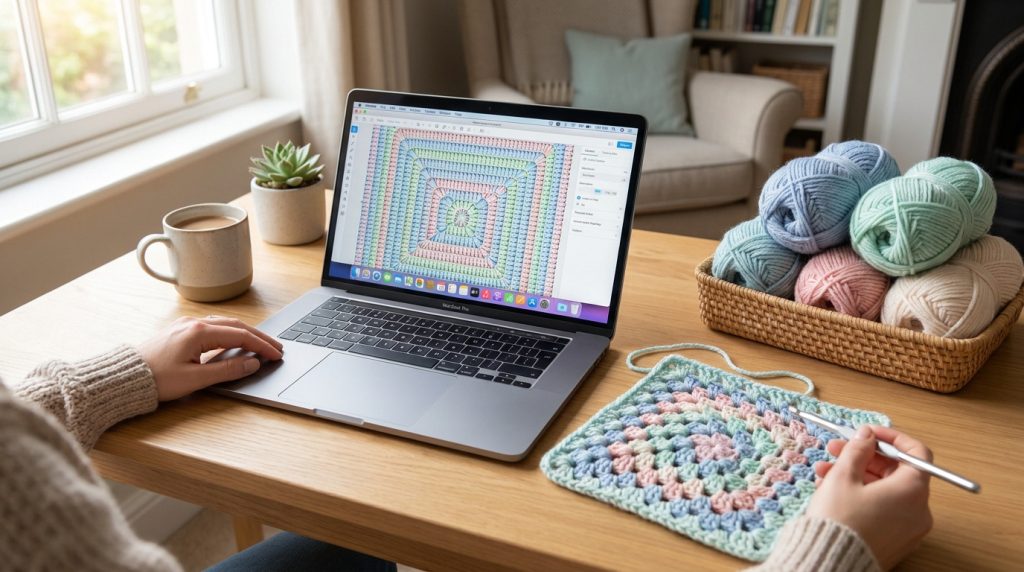
L’essentiel à retenir : votre Mac transforme le crochet en une expérience numérique fluide grâce à des outils comme Crochet Studio et Crochet Charts. Vous profitez d’un confort visuel unique pour déchiffrer vos diagrammes et gérez vos patrons PDF avec Adobe Reader. Le point fort ? L’IA de Crochet Studio génère vos palettes de couleurs pour des créations professionnelles et personnalisées.
Le marché des loisirs créatifs numériques progresse, et le Mac s’impose désormais comme un allié de taille pour moderniser vos ouvrages. Pourtant, déchiffrer des diagrammes complexes sur un petit écran de téléphone devient vite fatigant pour vos yeux.
Pratiquer le crochet sur mac transforme radicalement votre organisation et votre confort visuel. Nous allons voir ensemble comment configurer vos outils et quelles applications choisir pour simplifier la création de vos futurs modèles.
- Le crochet sur Mac : une solution simple pour vos projets
- 2 applications pour booster votre créativité
- Maîtriser vos patrons PDF en un clin d’œil
- Trouver des modèles et de l’aide en ligne
Le crochet sur Mac : une solution simple pour vos projets
Le crochet sur Mac repose sur des outils comme Crochet Studio pour la gestion des couleurs ou Crochet Charts pour les diagrammes techniques. L’écran Retina facilite la lecture des patrons PDF complexes et l’organisation des projets numériques.
Passer d’un petit écran de téléphone à la clarté d’un ordinateur Apple change radicalement votre confort de création.
Pourquoi utiliser votre ordinateur Apple ?
L’écran Retina offre une précision incroyable pour déchiffrer les symboles minuscules de vos diagrammes. Vous remarquerez vite que votre fatigue oculaire diminue par rapport à l’usage d’un smartphone. C’est un vrai soulagement pour vos yeux.
Le Finder de macOS simplifie grandement la gestion de vos dossiers personnels. Vous pouvez classer vos patrons par catégories ou par types de laine très facilement. Tout devient parfaitement ordonné et accessible en un clic.
Grâce à la synchronisation iCloud, vos projets restent toujours à jour. Un modèle commencé sur Mac est instantanément disponible sur votre iPad. Vous pouvez ainsi crocheter tranquillement dans votre canapé sans perdre votre progression.
Les outils de base à posséder
Utilisez Aperçu, le logiciel déjà installé sur votre macOS, pour vos besoins quotidiens. Il suffit amplement pour lire et annoter vos fichiers PDF. Vous n’avez pas besoin d’installer de logiciels tiers lourds ou complexes.
L’App Store de macOS reste votre point d’entrée sécurisé pour vos outils. Vous y trouverez des utilitaires fiables pour calculer vos rangs. C’est aussi l’endroit idéal pour dénicher des gestionnaires de stock de fils efficaces.
Pour bien débuter, voici les éléments indispensables à utiliser sur votre machine :
- Navigateur Safari pour visionner vos tutoriels favoris.
- Logiciel Aperçu pour consulter et marquer vos PDF.
- Application Notes pour consigner vos modifications de mailles.
2 applications pour booster votre créativité
Après avoir configuré votre environnement de travail, découvrons les logiciels qui transforment votre Mac en véritable studio de design textile.
Crochet Studio : l’outil tout-en-un
Crochet Studio est une application puissante pour concevoir vos couvertures en carrés granny. Ce logiciel calcule automatiquement la quantité de laine nécessaire. C’est l’outil idéal pour planifier vos projets textiles.
L’intelligence artificielle intégrée suggère des palettes de couleurs harmonieuses pour vos ouvrages. Elle utilise des théories esthétiques pour garantir un rendu professionnel. Vous obtenez ainsi des combinaisons parfaites en téléchargeant simplement une image.
L’intelligence artificielle au service du crochet permet d’oser des mélanges de couleurs que l’on n’aurait jamais imaginés seule sur son canapé.
CrochetCreator pour vos diagrammes
Pour dessiner vos propres modèles, sachez que Crochet Charts est un logiciel open source très efficace. Il permet de créer des graphiques personnalisés facilement. C’est une solution gratuite et accessible.
La version v1.2.0 demeure une référence solide malgré l’archivage du projet initial. Elle propose des symboles techniques standardisés pour vos ouvrages. Vous pouvez réaliser des diagrammes circulaires avec une grande précision.
Les options d’exportation vous permettent d’imprimer vos créations en haute résolution. Partagez ensuite vos fichiers par e-mail avec d’autres passionnés. Vos diagrammes peuvent être sauvegardés en formats PDF ou PNG.
Maîtriser vos patrons PDF en un clin d’œil
Créer ses propres modèles est gratifiant, mais savoir gérer efficacement les patrons achetés en ligne est tout aussi crucial pour votre organisation.
Installer et configurer Adobe Reader
Adobe Reader est indispensable sur Mac. Certains patrons interactifs utilisent des calques de tailles spécifiques. Le logiciel Aperçu ne gère pas toujours bien ces fonctionnalités techniques avancées.
Téléchargez le logiciel gratuit sur le site officiel d’Adobe. Vérifiez votre version de macOS dans le menu Apple. Refusez bien les offres optionnelles durant l’installation pour rester propre.
Ouvrez ensuite vos fichiers protégés par mot de passe. C’est fréquent pour les créations achetées chez des indépendants. Saisissez le code reçu dans votre mail de confirmation.
Sauvegarder et organiser vos fichiers
Ne laissez pas vos documents stagner dans le dossier Téléchargements. Déplacez-les vers une structure claire et dédiée. Créez par exemple un dossier par designer ou par type d’ouvrage.
| Type de fichier | Logiciel Mac recommandé | Usage principal |
|---|---|---|
| Adobe Reader | Lecture et annotations | |
| Images (JPG/PNG) | Photos | Visualisation rapide |
| Schémas techniques | Crochet Charts | Dessin de diagrammes |
| Fichiers sources | iCloud Drive | Stockage et sauvegarde |
Gardez précieusement vos e-mails de confirmation d’achat. Ils contiennent les liens de téléchargement permanents. C’est utile si le designer publie une correction importante du patron.
Trouver des modèles et de l’aide en ligne
Une fois vos outils installés et vos fichiers rangés, il ne vous reste plus qu’à rejoindre la communauté mondiale des crocheteurs numériques.
Forums et groupes de discussion
Rejoignez des forums spécialisés pour échanger vos astuces. Les groupes Facebook dédiés au crochet sur Mac aident à résoudre les bugs d’installation. Ces espaces sont parfaits pour trouver des solutions techniques.
Posez vos questions avec précision pour obtenir de l’aide. Indiquez clairement votre version de macOS dans vos messages. Cela permet aux experts de vous répondre rapidement et efficacement sur votre problème.
L’entraide entre passionnés est le moteur du crochet moderne, surtout quand la technique logicielle s’en mêle.
Dénicher les meilleurs modèles web
Explorez des plateformes comme Ravelry ou Etsy pour vos futurs projets. La majorité des patrons y sont désormais optimisés pour une lecture fluide sur écran Mac. C’est très pratique pour travailler.
Vérifiez toujours la qualité du fichier numérique avant l’achat. Regardez les avis des utilisateurs sur la clarté des diagrammes. Assurez-vous que le format PDF soit bien lisible sur votre ordinateur Apple.
Sachez que compiler Crochet Charts sur Mac nécessite les outils Xcode pour les plus technophiles. C’est une option puissante pour créer vos propres schémas. Rien de plus simple pour progresser !
Maîtriser le crochet sur Mac simplifie votre organisation grâce à l’écran Retina et aux outils comme Crochet Studio ou Adobe Reader. Enregistrez dès maintenant vos patrons dans le Finder pour ne plus les perdre. Profitez de cette technologie pour créer des ouvrages uniques avec une précision professionnelle.
FAQ
Comment puis-je lire mes patrons de crochet sur mon ordinateur Mac ?
Pour consulter vos patrons numériques en toute sérénité, je vous recommande vivement d’utiliser Adobe Reader. C’est un logiciel gratuit que vous pouvez télécharger facilement sur internet. Bien que l’application Aperçu soit présente sur votre Mac, Adobe Reader est souvent indispensable pour gérer correctement les fichiers PDF interactifs ou ceux comportant des calques de tailles spécifiques.
Une fois votre achat effectué, enregistrez bien le fichier sur votre ordinateur, généralement dans votre dossier Téléchargements, avant de l’ouvrir. N’oubliez pas de conserver précieusement votre e-mail de confirmation de commande : il contient souvent le mot de passe nécessaire et vos liens de téléchargement permanents.
Quelles sont les meilleures applications de crochet disponibles sur l’App Store pour Mac ?
Si vous cherchez un outil complet, Crochet Studio est une excellente option gratuite avec des achats intégrés. Elle vous permet de concevoir des carrés granny ou des couvertures, de calculer vos besoins en laine en temps réel et même de générer des patrons écrits. Sa fonction « yarn AI » est géniale pour créer des palettes de couleurs à partir d’une simple photo !
Pour celles et ceux qui préfèrent dessiner des diagrammes techniques, CrochetCreator est une application dédiée au dessin graphique. Elle propose jusqu’à 112 symboles et permet d’ajuster librement les angles de vos mailles pour un rendu très précis. Vous pouvez ensuite partager ou imprimer vos propres créations directement depuis votre Mac.
Est-il possible de créer ses propres diagrammes de crochet sur Mac avec un logiciel libre ?
Oui, c’est tout à fait possible grâce à Crochet Charts ! C’est un logiciel open source idéal pour concevoir des graphiques circulaires ou linéaires en utilisant des symboles standardisés. Même si le projet original est archivé, la version v1.2.0 reste une ressource de choix pour les passionnés qui souhaitent un outil technique gratuit.
Pour les plus technophiles d’entre vous, sachez que vous pouvez compiler ce logiciel vous-même en utilisant les outils de développement Xcode. Cela demande l’installation de quelques dépendances comme Qt ou cmake, mais c’est une solution très puissante pour personnaliser votre environnement de création textile sur macOS.
Comment connaître la version de mon système macOS pour installer mes logiciels ?
C’est une manipulation très simple et rapide à faire ! Il vous suffit de cliquer sur la petite icône Apple située tout en haut à gauche de votre écran. Choisissez ensuite l’option « À propos de ce Mac ».
Une fenêtre s’ouvrira alors pour vous indiquer précisément quelle version du système vous utilisez. C’est une information essentielle pour vérifier la compatibilité de vos applications de crochet, comme Crochet Studio qui nécessite par exemple une version récente pour fonctionner de manière optimale.