
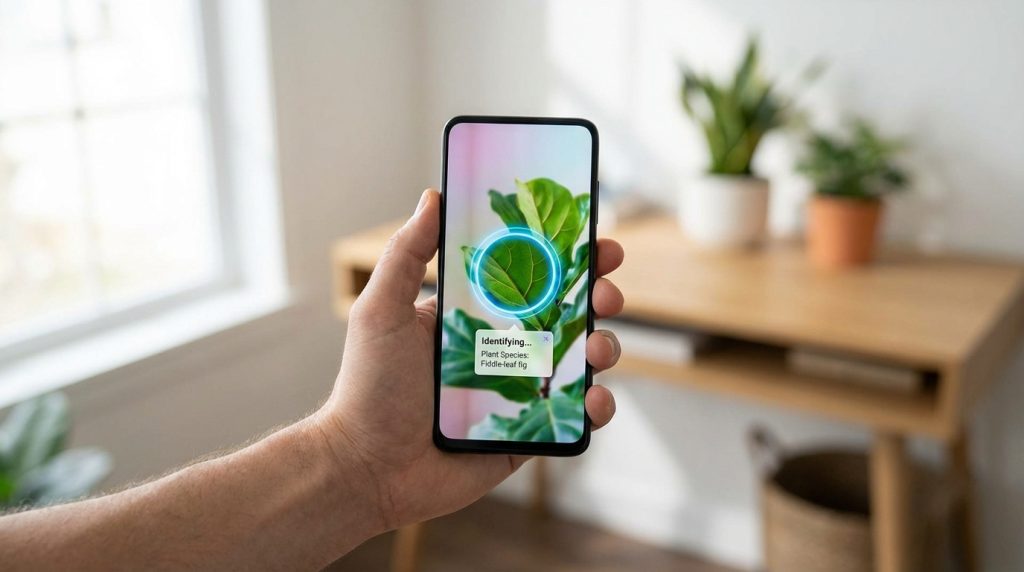
L’essentiel à retenir : Google Lens sur iPhone n’est pas une application solo, mais une fonctionnalité gratuite intégrée aux apps Google, Photos et Chrome. Cet outil transforme l’appareil photo en un puissant moteur de recherche visuelle pour traduire, identifier des objets ou numériser du texte. Point marquant : il surpasse la solution native d’Apple par son expertise shopping et sa base de données web exhaustive.
Contrairement aux idées reçues, il n’existe aucune application iphone google lens dédiée sur l’App Store, car cet outil de recherche visuelle s’intègre directement au sein de l’écosystème Google existant. Ce guide vous explique comment activer cette intelligence artificielle via Google Photos ou Chrome pour transformer votre appareil photo en un scanner universel ultra performant. Vous découvrirez les méthodes optimales pour identifier des objets, traduire du texte instantanément et comparer les capacités de cet outil face à la solution native d’Apple.
- Installer et configurer Google Lens sur iPhone
- 3 fonctions majeures pour exploiter la puissance de Lens
- Conseils pratiques pour booster la précision des résultats
- Quelles sont les limites et les alternatives sur iOS ?
Installer et configurer Google Lens sur iPhone
Après avoir compris l’intérêt de la recherche visuelle, voyons comment intégrer concrètement cet outil de Google dans l’écosystème iOS.
L’application Google comme porte d’entrée principale
Lens n’existe pas en tant qu’application autonome sur iOS. Pour l’utiliser, vous devez d’abord télécharger l’application Google depuis l’App Store. C’est votre point de départ unique.
Dans la barre de recherche, repérez l’icône colorée représentant un appareil photo. Cliquez simplement dessus pour activer immédiatement votre caméra.
Acceptez ensuite les autorisations d’accès à l’appareil photo. C’est indispensable pour que l’IA puisse analyser votre environnement. L’ arrivée historique de Lens sur iOS a simplifié cette démarche.
Analyser vos clichés existants via Google Photos
Google Photos est une autre option puissante pour vos recherches. Ouvrez une image de votre galerie iOS. Cherchez le bouton Lens en bas de l’écran. L’analyse se lance alors sur le cliché statique.
Autorisez l’accès à vos photos. Choisissez entre un accès limité ou complet selon vos préférences personnelles.
L’IA identifie alors les objets. Les résultats s’affichent instantanément.
Le raccourci de recherche visuelle dans Google Chrome
Le navigateur Chrome intègre aussi cette technologie. Faites un appui long sur n’importe quelle image web. Un menu contextuel apparaît alors.
Sélectionnez l’option pour rechercher l’image avec Google. C’est parfait pour vérifier une source. Vous pouvez aussi trouver des produits similaires rapidement.
3 fonctions majeures pour exploiter la puissance de Lens
Une fois l’outil bien en main, il est temps d’explorer ce que ce petit bouton peut réellement faire pour votre quotidien.
Traduction de texte en temps réel sans saisie manuelle
Pointez votre iPhone vers un menu étranger. Le texte traduit remplace visuellement l’original sur l’écran. C’est bluffant et très fluide.
L’IA détecte la langue source automatiquement. Vous n’avez rien à paramétrer manuellement en voyage.
Copiez ensuite le texte traduit
Identification immédiate de produits et de lieux
Vous croisez une plante inconnue en balade ? Prenez-la en photo avec Lens. L’outil vous donne son nom et ses besoins. Cela fonctionne aussi pour les monuments historiques ou les chiens.
Le shopping devient aussi plus simple. Scannez une paire de chaussures dans la rue. Lens trouve les boutiques en ligne qui les vendent au meilleur prix.
- Identification de la faune et flore
- Reconnaissance de monuments célèbres
- Recherche de produits par scan de code-barres ou visuel
Numérisation et transfert de notes manuscrites
Extraire du texte d’un cahier est un jeu d’enfant. Sélectionnez le texte manuscrit avec votre doigt. L’analyse OCR de Google est d’une précision redoutable.
Envoyez ces notes directement vers votre ordinateur. Il suffit d’être connecté au même compte Google. Le gain de temps pour les étudiants est massif.
Pour aller plus loin, vous pouvez consulter le site officiel de Google Lens afin de découvrir toutes les capacités d’analyse de fichiers et d’images disponibles sur mobile.
Conseils pratiques pour booster la précision des résultats
Pour que la magie opère à tous les coups, quelques réglages de base et de bons réflexes de prise de vue s’imposent.
Gérer l’exposition et la mise au point manuelle
La lumière est votre meilleure alliée. Évitez les zones trop sombres pour l’analyse. Un capteur iPhone a besoin de clarté pour distinguer les détails fins.
Tapotez l’écran pour faire le point. Une image floue induit l’algorithme en erreur. Stabilisez bien vos mains avant de déclencher la recherche visuelle.
Si l’objet est petit, approchez-vous. Ne comptez pas uniquement sur le zoom numérique. La qualité des pixels conservée garantit une identification bien plus fiable.
Une image nette et bien éclairée est le secret pour transformer Google Lens en un assistant infaillible au quotidien.
Isoler les éléments complexes avec le recadrage
Parfois, l’arrière-plan est trop chargé. Utilisez les poignées de sélection blanches sur l’écran. Cadrez uniquement l’objet qui vous intéresse vraiment. Cela élimine le « bruit » visuel pour l’intelligence artificielle de Google.
Soyez spécifique dans votre zone de recherche. Si vous voulez identifier une chaussure, ne cadrez pas toute la tenue. La précision des résultats augmentera instantanément.
Observez les points blancs suggérés. Cliquez sur celui qui correspond exactement à votre besoin actuel.
Quelles sont les limites et les alternatives sur iOS ?
Malgré ses prouesses, l’outil de Google n’est pas parfait et doit composer avec les restrictions de l’écosystème Apple.
Dépendance au cloud et protection de la vie privée
Sans connexion internet, iphone google lens ne fonctionne pas. Les calculs se font sur des serveurs distants. C’est une limite majeure en zone blanche ou à l’étranger.
Vos images sont envoyées chez Google. Cela pose des questions sur la vie privée. L’entreprise utilise ces données pour affiner ses modèles de recherche.
Vérifiez vos réglages d’activité. Vous pouvez supprimer l’historique de vos recherches visuelles. C’est une étape importante pour garder le contrôle sur vos informations, tout comme avec les outils de discussion par IA.
Comparaison avec la Recherche Visuelle native d’Apple
Apple propose sa propre solution intégrée. Elle s’appelle Recherche Visuelle dans l’app Photos. Elle fonctionne hors ligne pour certains objets. C’est une alternative plus respectueuse de la confidentialité des données.
Google Lens reste plus complet pour le shopping. L’écosystème Apple est plus fluide pour l’identification de base. Le choix dépendra donc de votre besoin spécifique.
Apple prépare aussi Visual Intelligence. Cette nouveauté arrivera bientôt sur les nouveaux modèles d’iPhone, marquant la réponse d’Apple avec Visual Intelligence.
| Critère | Google Lens | Apple Recherche Visuelle |
|---|---|---|
| Disponibilité | App Google | Native |
| Connexion requise | Oui | Partielle |
| Shopping | Oui | Non |
| Intégration iOS | Partielle | Totale |
| Confidentialité | Cloud Google | Traitement local |
Maîtriser iphone google lens transforme votre appareil en un assistant visuel redoutable pour traduire, identifier ou numériser instantanément. Intégrez dès maintenant ces réflexes via l’app Google ou Photos pour gagner un temps précieux au quotidien. Explorez cette puissance technologique pour simplifier chacune de vos interactions avec le monde réel.