
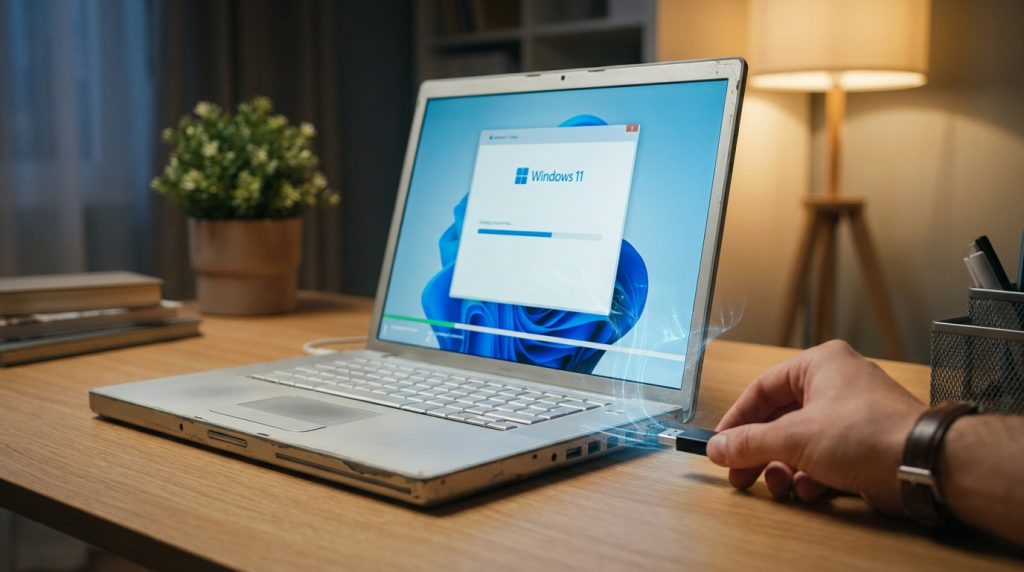
Ce qu’il faut retenir : il est possible d’installer Windows 11 sur un PC non compatible en utilisant Rufus ou en modifiant le registre via LabConfig pour contourner le TPM 2.0. Cette solution permet de sauver votre machine avant la fin du support de Windows 10 en octobre 2025. Attention toutefois, car Microsoft prévient que la stabilité et les mises à jour de sécurité ne sont plus garanties.
Le support officiel de Windows 10 s’arrête définitivement le 14 octobre 2025, laissant des millions d’ordinateurs sur la touche à cause des exigences techniques de Microsoft.
Pourtant, votre machine actuelle est sans doute encore assez puissante pour faire tourner le nouveau système sans problème. Je vais vous aider à installer Windows 11 sur pc non compatible grâce à des astuces simples pour contourner les blocages du TPM 2.0 et du processeur, on fait le point ensemble.
- Installer Windows 11 sur un PC non compatible : le guide
- Utiliser Rufus pour une installation super facile
- Modifier le Registre pour forcer le passage
- Gérer les risques et les instabilités du système
Installer Windows 11 sur un PC non compatible : le guide
Windows 11 exige le TPM 2.0 et le Secure Boot, mais des outils comme Rufus ou des modifications du registre via LabConfig permettent de contourner ces barrières matérielles. Ces méthodes non officielles exposent toutefois le système à une instabilité chronique et à l’absence de mises à jour de sécurité critiques.
Avant de foncer tête baissée dans l’installation, il faut comprendre pourquoi votre machine actuelle fait de la résistance. Microsoft a posé des limites précises pour son nouveau système.
Comprendre les exigences de Microsoft
Microsoft impose des prérequis matériels très stricts. Le module TPM 2.0 et le Secure Boot sont les principaux verrous qui bloquent votre ordinateur lors de la tentative d’installation.
Le processeur joue aussi un rôle central. Des puces pourtant puissantes, comme l’Intel Core i7-7700, se retrouvent exclues sans raison technique apparente. Cela empêche malheureusement toute installation standard.
Pour en savoir plus, consultez les spécifications officielles de Windows 11. Microsoft affirme que ces normes garantissent une sécurité globale renforcée pour tous les utilisateurs.
L’échéance de Windows 10 en octobre 2025
Le temps presse car le support de Windows 10 s’arrête en octobre 2025. C’est le moteur principal qui pousse aujourd’hui de nombreux utilisateurs vers l’inconnu du passage forcé.
Pourquoi vouloir migrer à tout prix ? C’est simple : tout le monde veut profiter des nouvelles fonctionnalités et de cette interface modernisée.
Pourtant, l’urgence est réelle pour vos anciennes machines. Rester sur un système obsolète vous expose à des failles de sécurité majeures après la date butoir.
Alors voilà, les solutions de contournement ne sont plus seulement des astuces de passionnés. Elles deviennent une nécessité pour beaucoup de foyers souhaitant garder leur PC.
Utiliser Rufus pour une installation super facile
Si les barrières de Microsoft semblent infranchissables, des outils tiers comme Rufus transforment ce parcours du combattant en une simple formalité technique.
Création d’un support bootable personnalisé
Commencez par récupérer l’image disque officielle directement sur le site de Microsoft. Cette étape garantit un fichier sain et sans virus. C’est la base pour une installation propre.
Ensuite, branchez votre clé USB et lancez Rufus. Sélectionnez votre périphérique dans l’interface simplifiée du logiciel. Vérifiez bien que votre support dispose d’au moins 8 Go d’espace libre.
- Téléchargement de l’ISO
- Branchement de la clé USB
- Sélection du support dans Rufus
Options de suppression des contrôles matériels
Regardez bien les cases à cocher lors du lancement. Rufus propose un menu spécial pour désactiver les exigences TPM et Secure Boot. Tout se fait automatiquement sans bidouiller.
Lancez ensuite la création de la clé. Le processus formate le support rapidement. Il injecte les scripts de modification nécessaires directement dans le programme d’installation de Windows.
Cette clé permet enfin de lancer le setup normalement. Le programme d’installation ignorera totalement les limites de votre matériel actuel. C’est vraiment la méthode la plus fiable afin de répondre au mieux à vos besoins.
Modifier le Registre pour forcer le passage
Pour ceux qui préfèrent ne pas utiliser d’outils tiers, il existe une méthode manuelle redoutable consistant à modifier directement les entrailles du système.
Ouvrir l’invite de commande avec Maj + F10
Lorsque le message d’incompatibilité s’affiche, appuyez sur Maj + F10. Cette action ouvre instantanément une fenêtre de commande noire sur votre écran. C’est la porte d’entrée pour contourner les blocages matériels de Microsoft.
Tapez simplement la commande « regedit » pour ouvrir l’éditeur. C’est ici que tout se joue pour tromper la vérification au démarrage. Cette manipulation permet de modifier les règles de l’installation en temps réel.
Sachez que cette manipulation est réservée aux utilisateurs attentifs. Une petite erreur dans le registre peut bloquer définitivement le processus d’installation. Restez donc bien concentré sur chaque caractère saisi.
Création de la clé LabConfig et des valeurs DWORD
Naviguez vers HKEY_LOCAL_MACHINE\SYSTEM\Setup. Créez une nouvelle clé nommée LabConfig. C’est le dossier qui contiendra nos instructions de contournement spécifiques pour votre machine.
Ajoutez les valeurs DWORD 32 bits nécessaires. Nommez-les BypassTPMCheck et BypassSecureBootCheck avec la valeur 1. Consultez ce forum Microsoft Learn pour confirmer la procédure officielle.
| Paramètre | Valeur | Action |
|---|---|---|
| BypassTPMCheck | Valeur 1 | Type DWORD |
| BypassSecureBootCheck | Valeur 1 | Type DWORD |
Gérer les risques et les instabilités du système
Cependant, forcer le destin technologique n’est pas sans conséquences, et Microsoft ne manque pas de nous rappeler les dangers encourus.
Menaces sur la stabilité et les mises à jour
Votre matériel peut réagir de façon imprévisible sans pilotes officiels. Les plantages deviennent fréquents. Les écrans bleus menacent alors réellement votre tranquillité au quotidien.
L’éditeur est d’ailleurs très clair sur ce point précis :
Microsoft déconseille fortement l’installation de Windows 11 sur des appareils non conformes et prévient que les mises à jour de sécurité pourraient ne plus être distribuées.
Consultez la page de support Microsoft pour mesurer les risques. Notez aussi que votre garantie constructeur saute immédiatement.
Résoudre les plantages lors du premier démarrage
Anticipez les erreurs après l’installation. Si votre PC boucle au démarrage, vérifiez vite le BIOS. Une simple option de stockage bloque parfois tout le processus.
Vous n’avez que 10 jours pour restaurer Windows 10 facilement. Utilisez simplement les paramètres de récupération pour faire machine arrière.
- Codes d’erreur 0xC1900200
- Délai de grâce de 10 jours
- Sauvegarde préalable des données
- Réinstallation propre en cas de blocage
Soyez prudent et sauvegardez toujours vos fichiers importants avant de tenter l’aventure.
Grâce à Rufus ou à la modification du registre LabConfig, vous pouvez enfin contourner le TPM 2.0 et le Secure Boot. N’attendez pas la fin du support de Windows 10 en 2025 pour sécuriser votre système. Lancez-vous dès maintenant pour offrir une seconde jeunesse performante à votre machine !
FAQ
Est-il possible d’installer Windows 11 sur un ordinateur qui n’est pas compatible ?
Oui, c’est tout à fait possible ! Même si Microsoft impose des règles strictes comme le TPM 2.0 ou le Secure Boot, vous pouvez utiliser des astuces pour passer outre. Les deux méthodes les plus simples consistent à modifier le registre pendant l’installation ou à créer une clé USB spéciale avec le logiciel Rufus.
Comment forcer l’installation de Windows 11 sans TPM 2.0 ni Secure Boot ?
La solution la plus accessible est d’utiliser Rufus pour préparer votre clé USB d’installation. Ce petit utilitaire gratuit propose des options magiques pour supprimer automatiquement les vérifications du TPM, du Secure Boot et même de la RAM. C’est rapide, efficace et cela vous évite de manipuler des codes complexes.
Comment modifier le registre pour contourner les blocages de Windows 11 ?
C’est une méthode un peu plus technique mais très efficace. Lors de l’installation, appuyez sur Maj + F10 pour ouvrir l’invite de commande, tapez « regedit » et créez une clé nommée LabConfig dans le dossier Setup. Il suffit ensuite d’ajouter les valeurs BypassTPMCheck et BypassSecureBootCheck avec la valeur 1 pour tromper l’installeur.
Quels sont les risques si j’installe Windows 11 sur un vieux PC ?
Attention, car forcer le destin comporte quelques petits risques. Votre système pourrait être moins stable et subir des plantages ou des écrans bleus. De plus, Microsoft prévient que vous pourriez ne plus recevoir les mises à jour de sécurité critiques, ce qui rendrait votre PC plus vulnérable aux virus sur le long terme.
Pourquoi devrais-je passer à Windows 11 avant octobre 2025 ?
Le 14 octobre 2025 marque la fin du support officiel de Windows 10. Après cette date, votre ancien système ne recevra plus aucune correction de sécurité ni assistance technique. Pour continuer à utiliser votre ordinateur en toute sécurité et profiter des dernières nouveautés, la migration devient donc une étape indispensable.
Puis-je revenir en arrière si Windows 11 ne fonctionne pas bien ?
Pas de panique ! Si vous constatez que votre machine rame trop après la mise à jour, vous disposez d’un délai de grâce de 10 jours pour faire machine arrière. Les paramètres de récupération vous permettent de restaurer Windows 10 très simplement, à condition de ne pas avoir supprimé les fichiers de sauvegarde temporaires.