
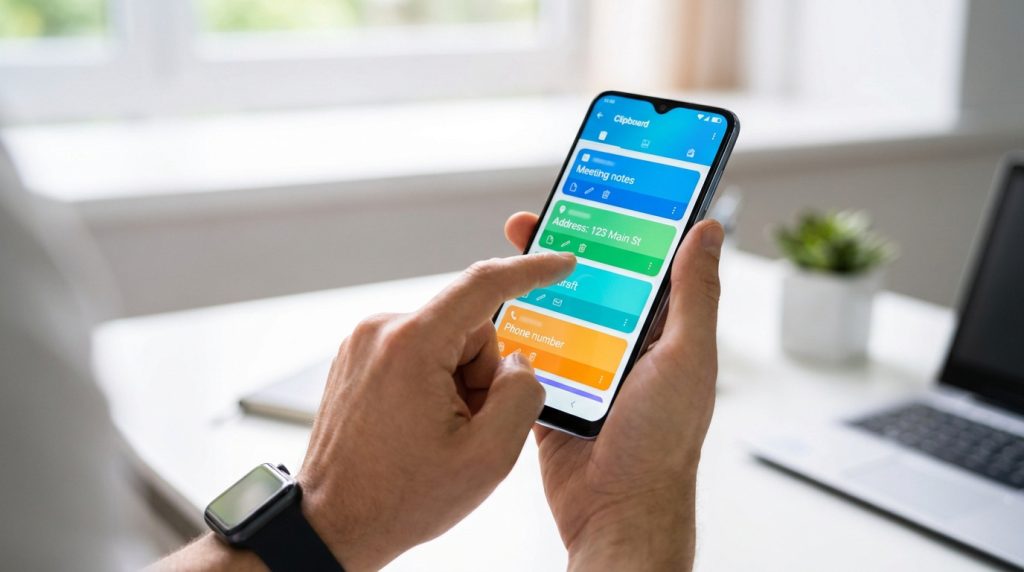
L’essentiel à retenir : le presse-papier Android stocke désormais plusieurs textes et images via l’historique de votre clavier Gboard ou Samsung. Ce gain de productivité vous permet de jongler entre vos sources sans rien perdre, à condition d’épingler vos clips importants, car ils s’effacent automatiquement après 60 minutes pour protéger votre mémoire vive et votre confidentialité.
Le système Android utilise une zone de stockage temporaire dans la mémoire vive pour conserver vos textes et images copiés. Cette fonction invisible facilite grandement le transfert de données entre vos différentes applications au quotidien.
Pourtant, on perd souvent une information précieuse dès qu’on effectue une nouvelle copie. Je vais vous aider à maîtriser le press papier android pour retrouver votre historique et ne plus jamais égarer un lien important.
- Press papier android : copier vos textes devient super facile
- 3 astuces simples pour activer votre historique de copie
- Comment modifier vos textes copiés en un clin d’œil ?
- Des outils gratuits pour améliorer votre expérience au quotidien
Press papier android : copier vos textes devient super facile
L’historique Android stocke plusieurs éléments comme des textes ou des images accessibles via Gboard ou le menu Samsung. Les clips s’effacent après 60 minutes sauf s’ils sont épinglés, permettant une gestion fluide de la mémoire vive du smartphone.
Alors voilà, pour bien maîtriser cet outil, il faut d’abord comprendre comment votre téléphone gère ces données dans l’ombre.
Comprendre le rôle de la mémoire temporaire
Le presse-papiers agit comme une zone invisible située dans la RAM. Chaque nouvel élément que vous copiez remplace souvent le précédent par défaut. C’est un fonctionnement très simple.
Il existe une différence entre copier pour dupliquer et couper pour déplacer. Sur mobile, la pression longue est le geste universel pour ces actions. C’est essentiel pour bien gérer vos fichiers.
Sachez que ces données sont volatiles. Si vous redémarrez votre appareil, tout le contenu disparaît instantanément. C’est une sécurité mais aussi une petite contrainte technique à connaître.
Pourtant, une fois que vous activez l’historique, vous allez voir que votre productivité va faire un bond de géant.
Pourquoi l’historique va vous simplifier la vie
L’historique permet de jongler entre plusieurs sources sans faire d’allers-retours incessants. C’est un gain de temps majeur pour rédiger des emails complexes. Rien de plus simple !
Vous pouvez copier une adresse, puis un numéro, et tout retrouver au même endroit. C’est l’atout productivité par excellence pour tous les besoins.
L’activation de l’historique transforme radicalement votre manière de communiquer en supprimant la peur de perdre un texte important par erreur.
Cette fonction évite les erreurs de saisie manuelles. Elle garantit une fidélité parfaite de vos informations partagées afin de répondre au mieux à vos attentes.
3 astuces simples pour activer votre historique de copie
Maintenant que vous saisissez l’utilité de cet outil, voyons comment le rendre opérationnel sur votre clavier habituel.
Activer Gboard pour ne plus rien perdre
Ouvrez votre clavier Google dans n’importe quelle application de messagerie. Appuyez sur l’icône de la petite feuille de papier située dans la barre d’outils supérieure. Rien de plus simple !
Un interrupteur apparaît pour activer la fonction. Une fois validé, Gboard mémorise vos copies pendant une heure. Consultez ce guide pour accéder au presse-papiers sur Android facilement. C’est super facile pour tous les besoins.
Voici les étapes pour votre press papier android :
- Cliquer sur l’icône presse-papiers
- Basculer l’interrupteur sur ON
- Épingler les textes importants pour les garder indéfiniment
La méthode rapide pour les smartphones Samsung
Les utilisateurs de la marque coréenne disposent d’un menu natif très puissant. Effectuez un appui long dans un champ de texte pour voir l’option. C’est à la portée de tous.
Sélectionnez « Presse-papier » dans le menu contextuel qui s’affiche à l’écran. Vous y trouverez vos derniers textes mais aussi vos captures d’écran récentes. Lisez cet article sur le presse-papier sur un téléphone Samsung.
Personnalisez votre barre d’outils pour y inclure l’accès direct. Cela permet de coller vos données en un seul clic sans passer par les menus. C’est parfait pour améliorer votre expérience.
Comment modifier vos textes copiés en un clin d’œil ?
Au-delà du simple stockage, les versions récentes d’Android permettent d’interagir directement avec le contenu capturé.
Retoucher un texte avant de le coller
Depuis Android 13, une petite bulle apparaît en bas à gauche après chaque copie. Cliquez dessus pour ouvrir l’éditeur de texte intégré. Rien de plus simple !
Corrigez une faute de frappe ou supprimez un mot superflu instantanément. C’est idéal pour nettoyer un lien URL trop long avant de l’envoyer. Cette fonction évite de coller, corriger, puis renvoyer.
| Action | Utilité | Geste à faire |
|---|---|---|
| Édition rapide | Modifier le texte copié | Appuyer sur la bulle |
| Partage direct | Envoyer sans coller | Cliquer sur l’icône dédiée |
| Suppression | Nettoyer l’historique | Balayer la fenêtre |
Partager vos contenus en un seul geste
La fenêtre de prévisualisation propose aussi un bouton de partage rapide. Envoyez votre texte vers WhatsApp ou Gmail sans même ouvrir l’application cible. C’est super facile !
Le système identifie automatiquement l’application d’origine du contenu copié. Cela aide à retrouver la source d’une information si vous avez un doute plus tard. C’est une aide contextuelle très précieuse.
Le partage direct depuis le presse-papiers réduit de moitié le nombre de clics nécessaires pour transférer une information entre deux applications.
Des outils gratuits pour améliorer votre expérience au quotidien
Si les fonctions natives ne vous suffisent pas, des solutions tierces ouvrent des perspectives encore plus larges.
Clipboard Manager pour un stockage illimité
Des applications comme Clipboard Manager permettent de conserver des milliers d’extraits. Contrairement au système de base, rien n’est effacé après une heure d’inactivité. C’est super facile pour garder vos traces.
Organisez vos textes dans des dossiers thématiques comme « Travail » ou « Loisirs ». Vous pouvez même synchroniser ces données avec votre ordinateur via des outils spécifiques. Voici comment transférer du contenu entre appareils simplement.
- Création de catégories
- Recherche par mot-clé
- Sauvegarde automatique dans le cloud
- Protection par mot de passe
Vider votre historique pour rester en sécurité
Copier un mot de passe ou des coordonnées bancaires présente un risque réel. N’importe quelle application ayant accès au presse-papiers peut lire ces informations sensibles. Soyez donc très vigilants.
Prenez l’habitude de vider manuellement votre historique après avoir manipulé des données critiques. Sur Gboard, un appui long sur un clip permet de le supprimer définitivement. C’est un réflexe de sécurité élémentaire.
En fait, la plupart des gestionnaires de mots de passe effacent automatiquement le presse-papiers après trente secondes. Vérifiez bien vos paramètres pour activer cette protection indispensable. Rien de plus simple pour rester serein !
Grâce à Gboard ou au menu Samsung, vous maîtrisez désormais votre historique de copie pour booster votre productivité. Activez dès maintenant ces fonctions ou installez Clipboard Manager pour ne plus jamais perdre un texte précieux. Sécurisez vos données sensibles en vidant régulièrement votre presse papier android : transformez votre smartphone en un véritable allié multitâche dès aujourd’hui.
FAQ
Où se cache le presse-papiers sur mon smartphone Android ?
Le presse-papiers est une zone invisible de la mémoire vive de votre appareil. Pour y accéder, il suffit généralement de faire un appui long dans un champ de saisie de texte. Vous verrez alors apparaître l’option « Coller » ou, sur de nombreux modèles, un bouton direct « Presse-papiers » qui dévoile vos copies récentes.
Si vous utilisez un clavier comme Gboard ou le clavier Samsung, une icône en forme de petit bloc-notes est souvent disponible dans la barre d’outils supérieure. C’est ici que sont stockés vos textes et images de manière temporaire avant d’être utilisés.
Comment puis-je activer l’historique de mes copies sur Gboard ?
C’est très simple ! Ouvrez votre clavier dans n’importe quelle application, comme vos messages. Appuyez sur l’icône du presse-papiers dans la barre d’outils. Un interrupteur vous sera proposé pour activer la fonction. Une fois activé, votre clavier mémorisera tout ce que vous copiez pendant une heure.
Pour garder un texte plus longtemps, n’oubliez pas d’utiliser la fonction « Épingler ». En restant appuyé sur un élément de l’historique, vous pouvez choisir de le conserver indéfiniment, ce qui est parfait pour vos informations récurrentes.
Est-il possible de modifier un texte juste après l’avoir copié ?
Oui, tout à fait, si vous possédez une version récente comme Android 13 ! Dès que vous copiez un élément, une petite bulle de prévisualisation s’affiche en bas de votre écran. En cliquant dessus, vous ouvrez un éditeur qui vous permet de corriger une faute ou de raccourcir un lien avant même de le coller.
Cette fenêtre contextuelle vous permet aussi de partager directement le contenu vers une autre application. C’est un gain de temps précieux qui vous évite de faire des allers-retours inutiles entre vos différentes fenêtres.
Comment faire pour vider mon historique et protéger mes données ?
La sécurité est primordiale, surtout si vous copiez des mots de passe. Pour vider votre historique, rendez-vous dans le menu du presse-papiers de votre clavier. Vous pouvez supprimer les éléments un par un avec un appui long, ou choisir l’option pour tout effacer d’un coup.
Sachez que par défaut, le système Android efface automatiquement les éléments non épinglés après une heure. Cependant, pour vos informations sensibles, je vous conseille de prendre le réflexe de faire un nettoyage manuel immédiatement après usage.
Existe-t-il des solutions pour stocker mes copies de façon illimitée ?
Si les fonctions de base ne vous suffisent pas, vous pouvez installer des applications tierces comme Clipboard Manager. Ces outils gratuits permettent de conserver des milliers d’extraits sans limite de temps et de les organiser dans des dossiers thématiques comme « Travail » ou « Loisirs ».
Ces applications offrent souvent des options supplémentaires très pratiques. Vous pouvez par exemple effectuer des recherches par mots-clés dans vos anciennes copies ou même synchroniser vos textes entre votre smartphone et votre ordinateur.