
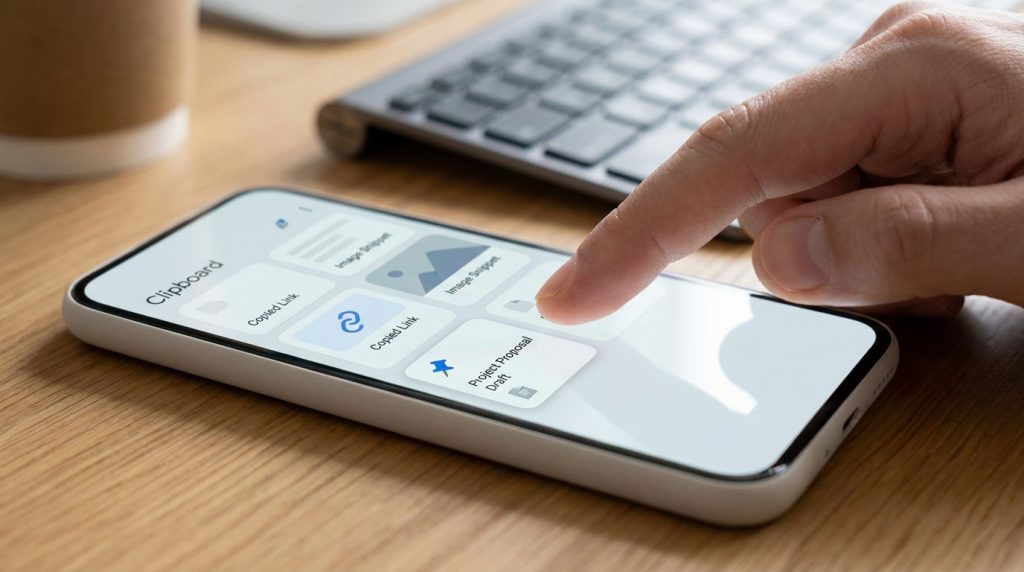
L’essentiel à retenir : le presse-papier Samsung transforme votre productivité en stockant jusqu’à 20 textes et images accessibles directement via le clavier. Vous pouvez épingler vos informations cruciales pour éviter leur suppression automatique et même synchroniser vos copies entre vos appareils Galaxy. C’est l’outil idéal pour ne plus jamais perdre une donnée importante entre deux manipulations.
Le clavier de votre smartphone ne se contente plus de mémoriser une seule ligne de texte, il peut désormais stocker jusqu’à 20 éléments différents simultanément. Cette capacité transforme votre gestion du copier-coller en un véritable outil de productivité au quotidien.
Pourtant, on perd souvent un temps précieux à jongler entre les applications pour retrouver une information déjà copiée. Je vais vous aider à maîtriser le press papier samsung pour organiser vos textes et synchroniser vos données entre tous vos appareils Galaxy.
- Le presse-papier Samsung pour tout copier facilement
- 3 astuces pour gérer vos éléments enregistrés
- Comment synchroniser vos contenus entre vos appareils ?
Le presse-papier Samsung pour tout copier facilement
Le presse-papier Samsung stocke textes et images accessibles via un appui long ou le clavier. Les éléments, classés par ordre antéchronologique, peuvent être épinglés pour éviter leur suppression automatique lors du nettoyage.
Cette gestion simplifiée commence par la maîtrise des gestes de base pour capturer du contenu sur votre écran.
Copier et coller du texte en un clin d’œil
Posez votre doigt sur un mot précis. Glissez ensuite les curseurs bleus pour délimiter la zone souhaitée. C’est la base pour sélectionner votre texte.
Une barre d’outils flottante apparaît alors. Cliquez simplement sur l’option de copie. Le système enregistre immédiatement l’information en mémoire vive. C’est simple et rapide !
Allez dans l’application de destination. Faites un appui long dans le champ vide. Sélectionnez l’option « Coller » pour faire apparaître votre texte.
Accéder à l’historique complet des copies
Ouvrez d’abord le clavier Samsung. Appuyez sur la zone de saisie habituelle. Cherchez l’icône des trois points pour voir l’historique complet.
Une grille d’éléments s’affiche alors. Vous y trouvez vos derniers textes et captures d’écran. Tout est trié du plus récent au plus ancien.
Le presse-papier ne retient pas que les mots. Il garde aussi précieusement vos dernières images capturées pour les réutiliser plus tard.
Il est très facile d’accéder au presse-papier sur un téléphone Samsung pour gérer vos données. C’est super pratique au quotidien !
3 astuces pour gérer vos éléments enregistrés
Une fois que vous savez copier, il faut apprendre à organiser ces données pour ne pas les perdre.
Épingler vos textes favoris pour les garder
Exploiter le verrouillage est super facile. Faites un appui long sur un élément de la liste. Une icône d’épingle apparaît alors en haut. Cliquez dessus pour le verrouiller.
L’élément épinglé se distingue par un petit symbole bleu. Il restera en haut de votre liste. Il ne disparaîtra jamais seul, même avec de nouveaux ajouts.
C’est parfait pour vos coordonnées bancaires ou vos adresses postales. Plus besoin de les retaper sans cesse. Vous gagnez un temps précieux au quotidien. C’est vraiment pratique.
L’épinglage est la solution ultime pour conserver vos informations récurrentes sans risquer une suppression accidentelle lors d’un nettoyage de routine.
Supprimer les données inutiles pour faire du tri
Voici la procédure d’effacement. Sélectionnez la corbeille dans le menu du presse-papier. Choisissez les éléments à supprimer. Validez pour libérer de l’espace immédiatement.
Nettoyer l’historique soulage la mémoire de votre smartphone. L’interface devient plus fluide. C’est une bonne habitude à prendre pour améliorer votre expérience.
Rassurez-vous, vos textes verrouillés ne bougent pas. Ils survivent au grand nettoyage global sans aucun problème.
Si vous rencontrez des problèmes d’affichage dans Word Android, vider ce cache peut souvent aider.
Comment synchroniser vos contenus entre vos appareils ?
Le presse-papier ne s’arrête pas à l’écran de votre téléphone ; il peut voyager entre vos différents outils de travail.
Partager le contenu entre vos appareils Galaxy
Profitez de la continuité Galaxy. Copiez un texte sur votre smartphone. Collez-le directement sur votre tablette Samsung. La magie de l’écosystème opère sans fil.
Activez cela dans votre compte Samsung. Cochez l’option « Appareils connectés » dans les réglages. Gardez le Bluetooth allumé partout. Vos appareils doivent rester proches l’un de l’autre.
Le transfert est instantané et invisible. C’est un confort incroyable pour travailler. On passe d’un écran à l’autre sans réfléchir.
| Fonctionnalité | Utilité | Appareils compatibles |
|---|---|---|
| Copie croisée | Texte/Images | Smartphones/Tablettes/PC |
| Synchronisation Cloud | Compte Samsung | Smartphones/Tablettes/PC |
| Historique partagé | Accès rapide | Smartphones/Tablettes/PC |
Utiliser le clavier Samsung pour plus de rapidité
Configurez votre barre d’outils. Placez l’icône du presse papier samsung en haut du clavier. Elle devient accessible en un seul petit geste rapide.
La saisie prédictive vous aide aussi. Le clavier affiche souvent vos dernières copies. Cliquez simplement sur la suggestion pour insérer votre texte.
Gagnez du temps avec le collage rapide. Un clic sur l’élément suffit. C’est super simple pour remplir vos formulaires.
Apprenez à transférer du contenu entre vos appareils facilement. Ce qui rend unique cette fonction, c’est sa fluidité totale.
- Activer le raccourci dans le clavier
- Utiliser la saisie prédictive
- Profiter du collage en une touche
Maîtriser votre presse-papier Samsung transforme radicalement votre productivité. En épinglant vos favoris et en synchronisant vos appareils Galaxy, vous gagnez un temps précieux chaque jour. Activez ces réglages dès maintenant pour ne plus jamais perdre une information importante. Simplifiez votre quotidien numérique d’un simple geste !