
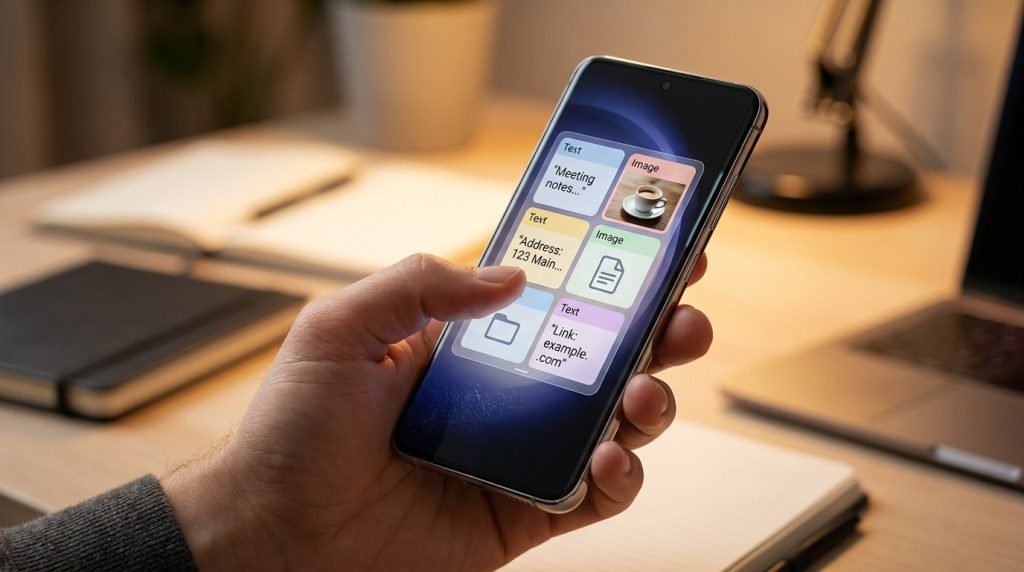
L’essentiel à retenir : le presse-papiers Samsung centralise jusqu’à 20 éléments (textes, images, captures) via le clavier One UI ou les panneaux Edge. Cet outil booste votre productivité en permettant de copier plusieurs contenus sans écraser les précédents. Le petit plus ? Vous pouvez épingler vos infos clés, comme un RIB, pour les garder en permanence sous la main.
Le système One UI des smartphones Galaxy permet de conserver jusqu’à 20 éléments différents dans sa mémoire tampon, incluant des textes, des images et des captures d’écran.
On perd souvent un temps précieux à jongler entre les applications pour copier des informations une par une. Je vais vous aider à maîtriser le presse papier samsung pour booster votre productivité au quotidien.
- Le presse-papier Samsung pour tout retrouver facilement
- Copier et coller plusieurs éléments en un clin d’œil
- Organiser votre historique pour ne rien perdre
- Synchroniser vos données entre tous vos écrans
Le presse-papier Samsung pour tout retrouver facilement
Le presse-papiers Samsung centralise textes, images et captures d’écran via l’interface One UI. Accessible par appui long ou via le clavier officiel, cet historique stocke plusieurs éléments simultanément, facilitant le copier-coller multiple sur smartphone.
Cette gestion centralisée repose principalement sur l’utilisation du clavier natif Samsung qui intègre une barre d’outils dédiée.
Passer par le clavier officiel de la marque
Ouvrez votre clavier Samsung dans n’importe quelle application de messagerie. Appuyez sur les trois points ou l’icône directe du presse-papiers. C’est vraiment la base pour commencer.
Une grille s’affiche alors avec vos derniers extraits copiés. Vous voyez tout votre historique en un coup d’œil. Tapotez simplement sur un bloc pour l’insérer immédiatement. C’est très intuitif au quotidien.
Cette méthode reste la plus rapide pour accéder au presse-papiers sur un téléphone Samsung. Elle évite de fouiller dans les réglages. Votre texte s’ajoute instantanément au champ de saisie.
Activer le raccourci via les panneaux Edge
Les panneaux Edge sont une alternative géniale pour rester productif. Allez dans les paramètres d’affichage pour activer cette languette latérale. C’est un gain de temps majeur pour vos copies.
Configurez ensuite le panneau spécifique nommé « Presse-papiers » dans la liste des volets. Cochez-le simplement pour qu’il s’ajoute à votre sélection. Il reste alors accessible d’un glissement de doigt.
L’avantage de cette vue persistante est flagrant. On consulte tout l’historique sans même avoir besoin d’ouvrir le clavier. C’est idéal pour comparer plusieurs textes copiés rapidement sans changer d’écran.
Copier et coller plusieurs éléments en un clin d’œil
Après avoir configuré vos accès, il est temps de maîtriser l’accumulation de contenus pour doper votre productivité.
Sélectionner du texte ou des images simplement
Pour capturer un contenu, c’est super facile ! Faites un appui long sur un texte ou une image. Sélectionnez ensuite « Copier » pour l’envoyer directement dans la mémoire tampon de votre appareil.
Contrairement aux anciens systèmes, copier un nouvel élément n’efface pas le précédent. On peut ainsi collecter une dizaine d’extraits différents sans crainte. C’est vraiment à la portée de tous au quotidien.
Les captures d’écran s’ajoutent aussi automatiquement à cette liste. C’est pratique pour partager des preuves visuelles ou des schémas en un instant. Rien de plus simple pour améliorer votre expérience !
Le presse-papiers Samsung permet de stocker temporairement du texte, des images ou des liens, accessibles via un appui long dans une zone de saisie.
Jongler entre les différents contenus stockés
Passer d’un contenu à l’autre se fait en un clic. On peut alterner entre une adresse mail et un lien web. La liste reste organisée chronologiquement pour s’y retrouver.
Pour la rédaction de messages longs, c’est l’idéal. On pioche dans l’historique pour assembler son texte. Cela évite les allers-retours incessants entre plusieurs applications ouvertes sur votre Galaxy.
Voici une astuce d’efficacité pour vos démarches. Utilisez le collage multiple pour remplir des formulaires complexes. C’est là que la puissance de l’outil Samsung se révèle vraiment pour tous les besoins.
Organiser votre historique pour ne rien perdre
Accumuler des données est utile, mais savoir les trier et les protéger est indispensable pour garder un espace de travail propre.
Épingler les informations les plus importantes
Le verrouillage est super simple. Cliquez sur l’icône de la petite punaise bleue. Cela fixe l’élément en haut de la liste de manière permanente.
C’est très pratique pour vos données fréquentes. On y place souvent son RIB ou une adresse postale. Ces informations ne disparaîtront jamais, même après de nouvelles copies massives.
Vous pouvez aussi créer des réponses rapides. C’est une astuce pour gagner du temps en SMS. Vos phrases types restent toujours à portée de main dans le clavier.
Nettoyer la liste des éléments obsolètes
Apprenez à supprimer le superflu. Un simple appui long sur un élément permet de l’effacer. On garde ainsi uniquement ce qui est encore pertinent.
Pensez aussi à votre vie privée. Il est conseillé de vider tout l’historique régulièrement. Cela évite que des données sensibles restent visibles par inadvertance sur l’écran.
Le système gère aussi le ménage au redémarrage. Certains éléments non épinglés s’effacent automatiquement. C’est une sécurité intégrée à One UI pour libérer la mémoire vive du téléphone.
- Libérer de la mémoire vive de l’appareil.
- Protéger vos mots de passe copiés par erreur.
- Supprimer les captures d’écran inutiles qui encombrent l’espace.
- Clarifier la visibilité des éléments épinglés importants.
Synchroniser vos données entre tous vos écrans
Le potentiel du presse-papiers ne s’arrête pas à votre smartphone ; il s’étend désormais à tout votre écosystème numérique.
Utiliser la fonction de continuité inter-appareils
Samsung propose une option de continuité super facile. Activez-la dans les paramètres de votre compte Samsung. Vos appareils doivent simplement partager le même réseau Wi-Fi.
Copiez un texte sur votre Galaxy S24. Collez-le instantanément sur votre Galaxy Tab. La magie de la synchronisation opère sans aucun câble.
Les appareils Samsung compatibles bénéficient d’une fonction de copier-coller multi-appareils pour transférer du texte et des images entre Android et un PC Windows.
Cette fonction nécessite une version récente de One UI. Vérifiez bien vos mises à jour. C’est la clé pour profiter d’une fluidité totale.
Transférer vos textes vers un ordinateur Windows
L’application Lien avec Windows établit un pont direct avec votre PC. C’est l’outil indispensable pour les professionnels et les étudiants.
Dans les réglages Windows, autorisez la synchronisation du presse-papiers. Une fois couplé, le partage devient transparent et bidirectionnel entre les machines.
Plus besoin de s’envoyer des mails pour un lien. Tout circule naturellement pour transférer du contenu entre vos appareils sans effort.
| Fonctionnalité | Usage Mobile | Usage PC | Avantage |
|---|---|---|---|
| Copie de texte | Copie rapide | Coller (Ctrl+V) | Gain de temps |
| Transfert d’image | Depuis la galerie | Dans un document | Zéro câble |
| Historique | Via le clavier | Menu Win+V | Retrouve tout |
| Épinglage | Garder en mémoire | Fixer en haut | Accès direct |
Maîtriser le presse-papier Samsung transforme votre productivité en centralisant vos copies de textes et d’images. Activez dès maintenant vos panneaux Edge ou épinglez vos contenus favoris pour ne plus rien perdre. Boostez votre efficacité quotidienne grâce à cette synchronisation fluide entre tous vos écrans Galaxy !