
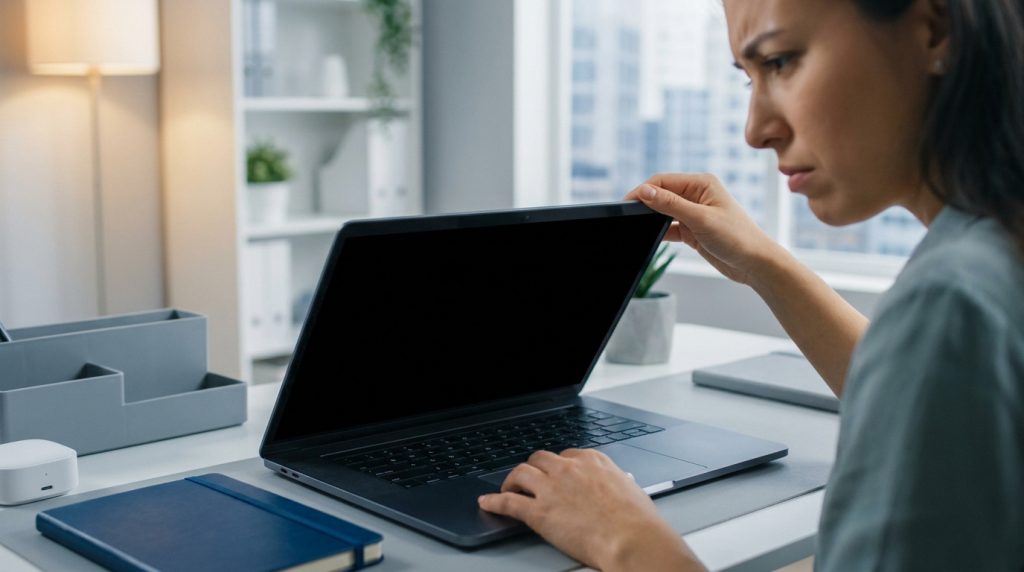
L’essentiel à retenir : un écran noir provient souvent d’une accumulation d’électricité statique ou d’un pilote graphique planté. Pour débloquer la situation, effectuez une réinitialisation électrique en maintenant le bouton Power enfoncé 20 secondes ou utilisez le raccourci Windows+Ctrl+Maj+B. Tester l’affichage sur un moniteur externe permet d’isoler immédiatement une panne matérielle de la dalle LCD.
Saviez-vous qu’une simple accumulation d’électricité statique dans les composants internes suffit parfois à paralyser complètement l’affichage de votre machine ?
Il est particulièrement angoissant de se retrouver face à un ecran noir sur pc portable alors que les voyants d’alimentation semblent pourtant allumés. Nous allons faire le point sur les manipulations prioritaires, du diagnostic de la batterie aux tests sur moniteur externe, pour vous aider à rétablir l’image rapidement.
- Votre ecran noir sur pc portable : les premiers réflexes
- 3 solutions logicielles pour débloquer votre affichage
- Problèmes matériels : quand les composants font grise mine
- Comment prévenir les pannes d’écran en 2026 ?
Votre ecran noir sur pc portable : les premiers réflexes
Un écran noir résulte souvent d’un bug de pilote graphique, d’une électricité statique résiduelle ou d’un périphérique défaillant. La réinitialisation électrique et le test sur moniteur externe via HDMI constituent les diagnostics prioritaires pour isoler une panne de dalle.
Face à ce problème, il convient d’adopter une méthode simple pour identifier la source du blocage sans paniquer.
Vérifier l’alimentation et la batterie
Observez d’abord les voyants de charge et l’état du bloc secteur. Une batterie totalement vide ou un câble sectionné empêche souvent le démarrage initial de l’affichage de votre machine.
Réalisez ensuite une décharge électrostatique complète. Retirez la batterie et débranchez le secteur. Maintenez le bouton Power enfoncé vingt secondes. Cette manipulation vide les condensateurs et relance parfois le circuit vidéo.
Déconnectez enfin tous les accessoires des ports USB. Une clé défectueuse peut paralyser le BIOS. Consultez ces conseils sur le redémarrage forcé pour débloquer la situation rapidement.
Tester l’affichage sur un moniteur externe
Reliez votre ordinateur à un téléviseur avec un câble HDMI. Ce test permet de vérifier si le processeur produit bien une image malgré l’écran noir.
Appuyez sur les touches Windows + P pour forcer la projection. Choisissez le mode « Dupliquer » pour voir si le signal apparaît ailleurs, comme expliqué sur ce forum Microsoft.
Analysez alors le résultat obtenu. Si l’image s’affiche sur la TV, votre dalle LCD est probablement HS. Dans le cas contraire, c’est le chipset graphique qui pose problème.
Voici les points à observer sur votre écran :
- L’état du rétroéclairage.
- La présence de fissures internes.
- La réaction aux pressions sur le cadre.
3 solutions logicielles pour débloquer votre affichage
Si le matériel semble hors de cause, le problème se niche souvent dans les couches logicielles de Windows.
Forcer le redémarrage et la séquence de touches
Tentez la combinaison magique Windows + Ctrl + Maj + B. Ce raccourci réinitialise instantanément le pilote graphique. Un bip sonore doit retentir. L’écran devrait scintiller avant de revenir à la vie, comme l’explique le support Microsoft.
Surveillez l’activité des composants internes. Écoutez le souffle des ventilateurs. Observez si le témoin du disque dur clignote encore activement. Rien de plus simple pour vérifier si le système vit encore !
Un écran noir avec un curseur visible permet souvent de relancer l’explorateur via le gestionnaire des tâches pour retrouver son bureau.
Réinstaller les pilotes graphiques en mode sans échec
Forcer l’accès à l’environnement de récupération. Éteignez le PC trois fois brutalement pendant le chargement. Le menu de dépannage bleu apparaîtra enfin. C’est super facile pour reprendre la main sur votre machine.
Désinstaller la carte vidéo proprement. Allez dans le gestionnaire de périphériques en mode sans échec. Supprimez le pilote actuel. Windows installera une version générique stable au prochain redémarrage. C’est une solution à la portée de tous pour stabiliser l’affichage.
Télécharger les pilotes constructeurs de 2026. Privilégiez les sites officiels de NVIDIA, AMD ou Intel. Évitez les logiciels tiers de mise à jour automatique. Bref, restez sur les sources fiables afin de répondre au mieux à vos besoins.
Problèmes matériels : quand les composants font grise mine
Parfois, les manipulations logicielles ne suffisent plus et il faut mettre les mains dans le cambouis.
Réinitialiser la mémoire vive manuellement
Retirez le capot inférieur de votre machine. Munissez-vous d’un tournevis de précision adapté. Localisez les modules de mémoire vive rectangulaires.
Nettoyez les contacts avec précaution. Utilisez un chiffon sec ou une gomme blanche. Frottez doucement les connecteurs dorés. La poussière ou l’oxydation empêchent souvent le boot vidéo.
Tester chaque barrette de RAM individuellement. Insérez-en une seule et tentez d’allumer le PC. Cette méthode isole facilement un composant défectueux ou instable.
Gérer la surchauffe et les connectiques internes
Expulser la poussière accumulée dans les radiateurs. Utilisez une bombe d’air comprimé par petites pressions. Des ventilateurs obstrués provoquent des coupures de sécurité immédiates.
Inspectez la nappe vidéo reliant l’écran. Ce câble plat passe par les charnières fragiles. Un fil sectionné ou débranché coupe tout affichage. Vérifiez la connexion côté carte mère.
| Symptôme | Cause probable | Action recommandée |
|---|---|---|
| Écran noir + ventilo à fond | Surchaude critique | Nettoyer les radiateurs |
| Écran noir + 3 bips | Erreur de mémoire vive | Tester les barrettes de RAM |
| Image sombre | Rétroéclairage HS | Vérifier la nappe vidéo |
| Scintillements | Câble écran endommagé | Remplacer la nappe interne |
Comment prévenir les pannes d’écran en 2026 ?
Mieux vaut anticiper ces désagréments pour ne pas se retrouver démuni devant un écran noir.
Ajuster les mises à jour système et BIOS
La prévention repose sur une maintenance logicielle rigoureuse. Vérifiez vos mises à jour Windows Update chaque semaine. Un firmware obsolète crée des conflits d’énergie majeurs.
Configurer les outils de diagnostic du fabricant. Les utilitaires Dell, HP ou Lenovo surveillent le matériel. Ils détectent les faiblesses avant la panne totale. Activez les alertes automatiques en arrière-plan.
La mise à jour du BIOS reste une opération délicate mais indispensable pour corriger les bugs d’affichage critiques sur les modèles récents.
Protéger votre matériel contre les menaces d’affichage
Installer une protection contre les malwares minant du GPU. Certains virus exploitent votre carte graphique intensément. Cela provoque des surchauffes et des écrans noirs soudains.
Surveiller la santé de votre batterie régulièrement. Utilisez la commande powercfg /batteryreport sous Windows. Une batterie gonflée peut presser les composants internes. Changez-la dès que l’autonomie chute drastiquement.
Voici les bons gestes à adopter pour votre matériel :
- Utiliser une housse rigide
- Éviter les changements brusques de température
- Nettoyer les aérations mensuellement
Face à un écran noir sur votre PC portable, retenez l’essentiel : testez la réinitialisation électrique, vérifiez vos pilotes graphiques et essayez un moniteur externe. Ces étapes simples isolent rapidement la panne logicielle ou matérielle. Agissez dès maintenant pour retrouver un affichage fluide et sécuriser durablement votre matériel informatique.
FAQ
Pourquoi l’écran de mon PC portable reste-t-il noir alors que l’ordinateur semble allumé ?
Ce problème survient souvent à cause d’une accumulation d’électricité statique dans les composants ou d’un bug du pilote graphique. Il se peut aussi qu’un périphérique USB défectueux bloque le démarrage du système ou que votre batterie ne fournisse plus une alimentation stable.
Pour débloquer la situation, essayez de débrancher tous vos accessoires et effectuez une réinitialisation électrique. Maintenez le bouton d’alimentation enfoncé pendant 20 secondes pour vider l’énergie résiduelle, ce qui permet souvent de relancer l’affichage instantanément.
Existe-t-il une manipulation rapide au clavier pour réveiller un écran noir ?
Absolument ! Si vous entendez votre PC fonctionner mais que l’image ne vient pas, utilisez la combinaison magique Windows + Ctrl + Maj + B. Ce raccourci force Windows à redémarrer le pilote de votre carte graphique sans couper votre session.
Vous devriez entendre un petit bip et voir l’écran scintiller un court instant. C’est le signe que le système tente de rétablir le signal vidéo. C’est une astuce très efficace si le logiciel de votre carte graphique s’est figé.
Comment savoir si c’est la dalle de mon écran qui est cassée ou un bug logiciel ?
Le test le plus simple consiste à brancher votre ordinateur sur un moniteur externe ou votre télévision via un câble HDMI. Si l’image s’affiche correctement sur la télé, alors votre PC fonctionne bien et c’est malheureusement l’écran de votre portable qui est défaillant.
Si rien ne s’affiche non plus sur l’écran externe, le souci vient probablement de votre carte graphique ou d’un plantage plus profond du système. Dans ce cas, une mise à jour des pilotes en mode sans échec est souvent la solution.
Que faire si je vois ma souris mais que le reste de l’écran est totalement noir ?
C’est une excellente nouvelle, car cela signifie que votre matériel fonctionne ! C’est généralement l’explorateur Windows qui a planté. Appuyez simultanément sur Ctrl + Maj + Échap pour ouvrir le Gestionnaire des tâches.
Allez dans « Fichier », puis « Exécuter une nouvelle tâche », tapez explorer.exe et validez. Votre bureau et vos icônes devraient réapparaître immédiatement. Si cela ne suffit pas, un redémarrage forcé en maintenant le bouton Power est recommandé.
Comment puis-je accéder au mode sans échec quand rien ne s’affiche au démarrage ?
Pour forcer l’affichage du menu de dépannage, éteignez votre PC brutalement en restant appuyé sur le bouton d’alimentation dès que le logo de démarrage apparaît. Répétez cette opération trois fois de suite.
Au troisième essai, Windows lancera automatiquement la réparation automatique. De là, vous pourrez naviguer dans les options avancées pour choisir le « Paramètres de démarrage » et activer le mode sans échec, ce qui vous permettra de désinstaller un pilote récalcitrant.
La surchauffe peut-elle être la cause d’une extinction soudaine de l’affichage ?
Oui, tout à fait. Si les ventilateurs sont bouchés par la poussière, les composants de sécurité coupent l’affichage pour éviter que la carte graphique ne grille. Si votre PC est brûlant au toucher, laissez-le refroidir une demi-heure.
Pensez à utiliser une bombe d’air comprimé pour nettoyer les aérations. Une maintenance régulière et l’utilisation d’un support rigide permettent d’éviter ces coupures de sécurité qui se manifestent souvent par un écran noir soudain en plein travail.