
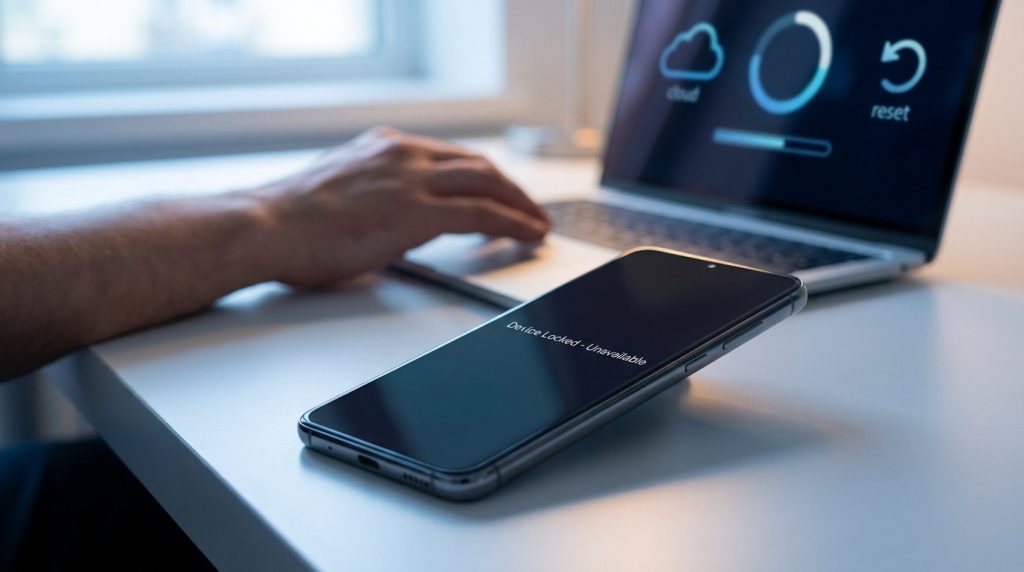
L’essentiel à retenir : débloquer un iPhone indisponible nécessite une réinitialisation complète via l’option « Code oublié » sur iOS 15.2+, iCloud ou le mode de récupération sur ordinateur. Cette manipulation indispensable supprime votre code oublié pour restaurer l’accès, tout en effaçant vos données locales. Le point fort ? Depuis iOS 17, vous pouvez même conserver votre eSIM lors de l’effacement.
Depuis la mise à jour iOS 15.2, Apple permet enfin de réinitialiser un appareil bloqué sans forcément passer par un technicien. Mais comment réagir concrètement face à un écran iPhone indisponible comment le débloquer sans commettre d’erreur irréversible ?
Vous vous retrouvez coincé devant votre propre téléphone après avoir saisi trop de codes erronés. Nous allons voir ensemble les solutions rapides pour retrouver l’accès à vos données et configurer à nouveau votre appareil en toute sécurité.
- IPhone indisponible comment le débloquer sans perdre de temps
- Restauration par ordinateur : c’est super facile !
- Sauver vos données et votre eSIM sans stress
- Astuces pour ne plus jamais oublier votre code
IPhone indisponible comment le débloquer sans perdre de temps
Le message « iPhone indisponible » se résout par une réinitialisation complète via l’option « Effacer l’iPhone » sur iOS 15.2+, iCloud ou le mode de récupération. Ces méthodes suppriment le code de verrouillage oublié. En fait, il existe désormais un bouton de secours directement sur votre écran.
Utiliser la fonction Code oublié directement sur l’écran
Après plusieurs tentatives infructueuses, le bouton « Code oublié » apparaît enfin en bas de votre écran. Votre iPhone doit impérativement rester connecté à un réseau Wi-Fi actif pour continuer.
Saisissez ensuite le mot de passe de votre identifiant Apple sans tarder. Cette étape de sécurité valide que vous êtes bien le propriétaire légitime. C’est simple et très rassurant.
L’effacement automatique se lance alors et votre appareil redémarre comme neuf. Toutes les données locales disparaissent pour lever le blocage. C’est la méthode la plus rapide disponible en 2026.
Passer par l’application Localiser sur un autre appareil
Prenez un iPad ou un Mac pour vous connecter à l’application Localiser. Cherchez votre iPhone bloqué dans la liste des appareils liés à votre compte Apple.
Choisissez l’option « Effacer cet appareil » à distance. Cette commande part instantanément via iCloud vers votre téléphone. Elle fonctionne parfaitement même si votre iPhone se trouve loin de vous.
Confirmez l’action avec vos identifiants Apple habituels. Le verrouillage saute dès que le signal arrive. C’est une alternative super efficace qui évite d’utiliser un câble USB encombrant.
Voici les conditions nécessaires pour réussir cette manipulation :
- Connexion Wi-Fi active
- Option Localiser activée au préalable
- Identifiant Apple connu
Restauration par ordinateur : c’est super facile !
Si les méthodes sans fil échouent, le passage par un ordinateur reste la solution de secours ultime et la plus stable.
Activer manuellement le mode de récupération
Éteignez votre iPhone complètement avant de commencer la manipulation. Maintenez le bouton latéral bien enfoncé tout en connectant votre câble USB. L’écran de récupération affichant un ordinateur doit alors apparaître.
La méthode varie selon votre modèle possédé. Pour les versions récentes, la combinaison volume haut, bas, puis bouton Power est la norme. Ne relâchez surtout pas avant de voir l’icône de connexion.
Le mode de récupération est votre dernier rempart contre un système totalement verrouillé par un code oublié ou un bug logiciel majeur.
Lancer la remise à zéro depuis le Finder ou iTunes
Ouvrez le Finder sur Mac ou iTunes sur Windows. Une fenêtre de dialogue propose alors deux choix. Cliquez impérativement sur « Restaurer » et non sur « Mettre à jour ».
Le logiciel télécharge le micrologiciel iOS adapté. Cette étape prend quelques minutes selon votre connexion. L’iPhone ne doit surtout pas être débranché durant l’opération.
Une fois terminé, l’iPhone affiche l’écran de bienvenue « Hello ». Le code de verrouillage est officiellement supprimé de la mémoire.
Consultez cette ressource pour les problèmes de blocage lors de la configuration finale. C’est une aide précieuse pour terminer l’installation.
Sauver vos données et votre eSIM sans stress
Une fois l’accès retrouvé, l’enjeu devient la récupération de votre vie numérique et de votre connectivité réseau.
Récupérer vos fichiers grâce aux sauvegardes cloud
Choisissez l’option « Restaurer à partir d’iCloud » lors du démarrage de votre appareil. Saisissez vos identifiants Apple pour afficher les sauvegardes disponibles. Privilégiez toujours la version la plus récente. Cela permet de minimiser les pertes de données importantes.
Vos photos et messages réapparaissent progressivement en arrière-plan. Restez impérativement connecté au Wi-Fi pour accélérer ce processus. Vos applications se retéléchargent automatiquement depuis l’App Store. C’est simple et efficace pour retrouver vos habitudes.
Vérifiez manuellement vos réglages de synchronisation après l’opération. Parfois, certains comptes mail demandent une reconnexion manuelle sécurisée. Profitez-en pour faire un tri dans vos fichiers inutiles. Votre iPhone sera ainsi parfaitement propre et organisé.
Réactiver votre profil eSIM après l’effacement
iOS propose souvent de conserver le forfait cellulaire lors de l’effacement total. Si vous cochez cette option, votre eSIM sera active immédiatement après le redémarrage. C’est un gain de temps précieux pour rester joignable.
En cas de suppression totale, scannez simplement le QR code fourni par votre opérateur mobile. La plupart des applications opérateurs permettent aussi de télécharger un nouveau profil en quelques clics. Rien de plus simple pour retrouver votre réseau.
Si le réseau ne revient pas, redémarrez votre iPhone rapidement. Un simple basculement du mode avion suffit souvent à forcer la connexion cellulaire. Votre profil devrait alors se synchroniser avec les tours de l’opérateur.
| Méthode | Conservation eSIM | Difficulté | Temps requis |
|---|---|---|---|
| Réinitialisation écran | Oui | Simple | 5-15 min |
| iCloud | Oui | Simple | 5-15 min |
| iTunes/Finder | Non | Moyenne | 5-15 min |
Astuces pour ne plus jamais oublier votre code
Pour ne pas revivre ce stress, quelques réglages de prévention simples transforment radicalement votre expérience de sécurité.
Privilégier les accès biométriques et les codes simples
Activez Face ID ou Touch ID immédiatement. Ces technologies réduisent le besoin de taper votre code. Elles sont fiables et sécurisées pour un usage quotidien intensif.
Choisissez un code à six chiffres logique mais pas évident. Évitez les suites comme 123456 ou votre date de naissance. Un code visuel sur le pavé numérique aide souvent.
Notez votre code dans un gestionnaire de mots de passe sécurisé. Ne le laissez jamais sur un papier volant. La mémoire humaine peut faire défaut après une longue période sans saisie manuelle.
Mettre en place un contact de récupération de compte
Désignez un contact de récupération dans les réglages iCloud. Cette personne pourra vous fournir un code de secours. Elle n’aura jamais accès à vos données personnelles privées.
Générez également une clé de secours alphanumérique. Conservez-la dans un coffre-fort physique ou numérique. Elle permet de réinitialiser votre compte Apple en cas d’oubli majeur.
Pour plus de sérénité, consultez les procédures de réinitialisation à distance des appareils. Cela aide à mieux comprendre la gestion de flotte.
- Choisir un proche fiable
- Activer l’option dans Mot de passe et sécurité
- Tester le processus une fois
Pour débloquer votre iPhone indisponible, utilisez le bouton « Code oublié » ou le mode de récupération sur ordinateur. Ces méthodes rapides effacent vos données pour restaurer l’accès. Reconnectez ensuite votre identifiant Apple pour récupérer vos sauvegardes et votre eSIM. Agissez maintenant pour retrouver un smartphone fonctionnel et sécurisé !
FAQ
Que faire si mon iPhone affiche le message « iPhone indisponible » ?
Ce message apparaît après plusieurs saisies incorrectes de votre code de sécurité. Pour débloquer la situation, vous devez réinitialiser l’appareil, ce qui supprimera le code mais aussi toutes vos données locales. Si vous utilisez iOS 15.2 ou une version plus récente, vous pouvez souvent le faire directement depuis l’écran de verrouillage.
Assurez-vous que votre téléphone est bien connecté au Wi-Fi ou au réseau cellulaire. Appuyez sur l’option « Code oublié ? » ou « Effacer l’iPhone » en bas de l’écran, puis saisissez votre mot de passe d’identifiant Apple pour lancer la remise à zéro complète.
Est-il possible de débloquer un iPhone sans utiliser d’ordinateur ?
Oui, c’est tout à fait possible si les fonctions « Localiser » et la connexion réseau étaient activées avant le blocage. Il vous suffit d’utiliser l’option de réinitialisation directe sur l’écran ou de passer par l’application Localiser sur un autre appareil Apple (iPad ou Mac) pour effacer l’iPhone à distance.
Une fois l’effacement validé avec vos identifiants Apple, l’appareil redémarrera comme neuf. Vous n’aurez plus qu’à restaurer votre dernière sauvegarde iCloud pour retrouver vos photos et vos contacts en un clin d’œil !
Comment réinitialiser mon appareil si le bouton « Code oublié » ne s’affiche pas ?
Si l’option n’apparaît pas, vous devez utiliser un ordinateur (Mac ou PC avec iTunes). Éteignez votre iPhone et passez-le en mode de récupération en maintenant le bouton adéquat selon votre modèle tout en le branchant à l’ordinateur. Une icône de câble et d’ordinateur confirmera que vous êtes prêt.
Dans le Finder ou iTunes, choisissez l’option « Restaurer ». Le logiciel téléchargera la dernière version d’iOS et effacera le verrouillage. C’est la solution de secours ultime si les méthodes sans fil ne fonctionnent pas chez vous.
Vais-je perdre mon forfait eSIM après avoir effacé mon iPhone ?
Pas forcément ! Si vous utilisez iOS 17 ou une version ultérieure, le système vous demande explicitement si vous souhaitez conserver votre forfait cellulaire lors de l’effacement des données. Pensez à bien cocher cette case pour éviter de devoir contacter votre opérateur après la manipulation.
Pour les versions plus anciennes, il est préférable de récupérer un QR code de secours auprès de votre opérateur avant de lancer la procédure. Une fois l’iPhone réinitialisé, votre profil eSIM se réactive généralement en moins de deux minutes dans les réglages cellulaires.
Comment éviter que mon iPhone ne se bloque à nouveau à l’avenir ?
La meilleure astuce est d’activer immédiatement Face ID ou Touch ID. Ces options biométriques vous évitent de taper votre code manuellement trop souvent, ce qui limite les risques d’erreurs. Choisissez aussi un code à six chiffres dont vous vous souviendrez facilement, sans tomber dans la simplicité excessive.
Pensez également à configurer un contact de récupération dans vos réglages iCloud. Cette personne de confiance pourra vous aider à générer un code de secours si vous oubliez vos accès. C’est une sécurité supplémentaire indispensable pour votre vie numérique !