
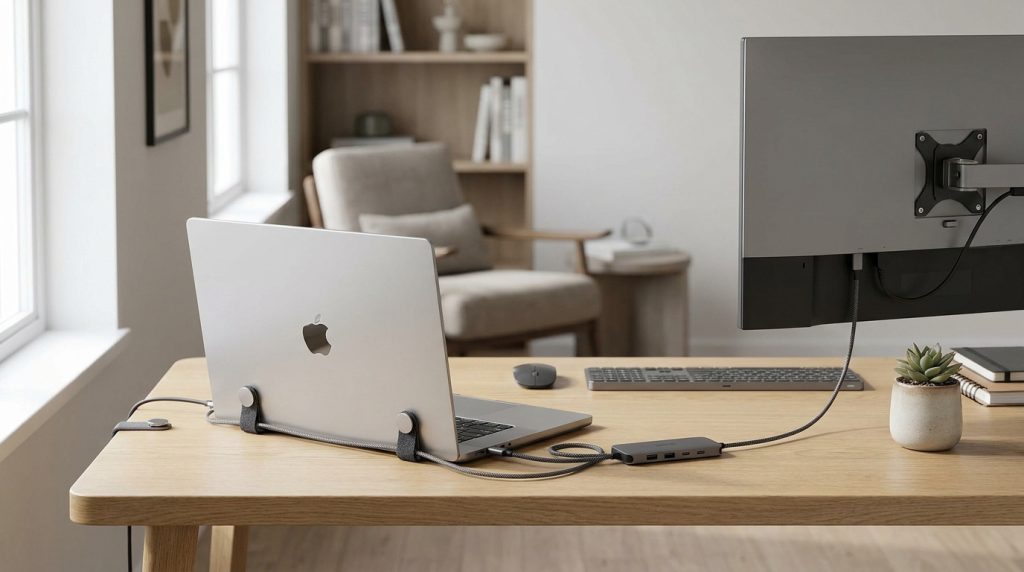
L’essentiel à retenir : l’organisation d’un MacBook passe par des hubs USB-C clipsés et des adaptateurs de sécurité comme le Ledge. Ces accessoires stabilisent vos connexions et protègent votre machine contre le vol sans fente native. En utilisant des fixations avec protections en silicone, vous évitez les rayures sur l’aluminium tout en transformant deux ports en une station complète et sécurisée.
L’aluminium brossé de votre ordinateur est magnifique, mais il reste vulnérable aux micro-rayures et au désordre des fils qui traînent. Avec des hubs capables de délivrer jusqu’à 100W de puissance, il est désormais facile de transformer votre station de travail en un espace parfaitement organisé. On finit souvent par perdre un temps fou à démêler ses câbles ou à chercher un port libre sur le côté du châssis.
Je vais vous aider à choisir les meilleurs crochets macbook et fixations clipsées pour sécuriser vos branchements tout en protégeant votre machine. On fait le point ensemble sur les solutions pour garder un bureau net et un matériel intact.
- Les crochets macbook pour organiser votre bureau facilement
- 3 astuces pour choisir une fixation sans rayer l’alu
- Des solutions simples pour sécuriser votre matériel
Les crochets macbook pour organiser votre bureau facilement
Les hubs clipsés stabilisent les ports USB-C tandis que les raccourcis comme alt-5 et alt-6 sur clavier suisse facilitent la saisie de crochets. Une fixation adaptée avec protections silicone préserve l’aluminium brossé des rayures. L’organisation commence par le branchement direct de périphériques sur le châssis.
Les adaptateurs qui se fixent directement au châssis
Les hubs USB-C compacts s’emboîtent parfaitement sur le flanc de votre MacBook. Ce design épuré offre un gain de place immédiat. C’est vraiment l’accessoire idéal pour garder une esthétique soignée.
Ces fixations rigides garantissent une stabilité mécanique optimale lors de vos transferts. Contrairement aux câbles pendants, le bloc reste immobile. Vous évitez ainsi les déconnexions accidentelles pendant votre travail.
Pour vos besoins logiciels, utilisez ces raccourcis pour crochets sur clavier suisse. C’est super pratique pour coder efficacement.
Bref, ces outils transforment deux ports en une station complète. Ils agissent sans encombrement inutile. Votre productivité s’en trouve nettement améliorée.
Les supports de câbles pour un espace de travail net
Les petits clips adhésifs ou aimantés sont parfaits pour votre bureau. Ils guident le câble de charge le long du support. Fini les fils qui s’emmêlent par terre. Votre organisation visuelle est enfin garantie.
- Emplacements idéaux : bord du bureau, face arrière de l’écran, pied du support ventilé.
- Types de câbles : MagSafe, USB-C de transfert, câbles HDMI épais.
Un petit conseil : nettoyez bien la surface avant de coller le crochet. Cela assure une tenue longue durée. Le plastique souple est souvent préférable pour ne rien abîmer.
3 astuces pour choisir une fixation sans rayer l’alu
Après avoir rangé les câbles, il faut s’assurer que ces accessoires ne marquent pas la coque de votre machine.
Vérifier la présence de protections en silicone
L’aluminium d’Apple est sensible aux micro-rayures. Un bon crochet doit avoir une doublure interne. Le silicone absorbe les chocs et les vibrations.
Le contact direct métal contre métal est le premier facteur de dépréciation de la valeur de revente de votre MacBook.
Ces patins servent aussi d’antidérapants. Ils empêchent l’accessoire de glisser quand vous branchez un périphérique lourd. C’est une sécurité passive indispensable.
Inspectez toujours l’état des gommes. Si elles s’effritent, le risque de rayer le châssis augmente radicalement. Soyez vigilants.
Adapter le crochet à l’épaisseur de votre modèle
Un MacBook Air M2 est bien plus fin qu’un Pro 16 pouces. Un crochet universel est souvent une mauvaise idée. S’il est trop lâche, il tombe. S’il force, il tord l’écran. Précision du serrage.
| Modèle | Épaisseur moyenne | Type de crochet conseillé | Risque si inadapté |
|---|---|---|---|
| MacBook Air | 15,1 mm | Crochet fixe | Pression dalle LCD |
| MacBook Pro | 15,6 à 16,2 mm | Crochet réglable | Glissement chute |
| Anciens modèles | Plus de 17 mm | Pince large | Déformation châssis |
Évitez de placer des crochets sur la partie haute de l’écran. La charnière n’est pas conçue pour supporter un poids excentré. Privilégiez toujours la base du clavier.
Privilégier des matériaux légers et robustes
L’aluminium brossé reste le meilleur choix pour les accessoires. Il dissipe mieux la chaleur que le plastique. En plus, le look est parfaitement coordonné à macOS.
Le plastique bas de gamme devient cassant avec le temps. Il finit par lâcher au pire moment. Un crochet en alliage durera autant que votre ordinateur.
Pensez au poids total ajouté. Un accessoire trop lourd peut déséquilibrer l’appareil sur une petite table.
La finition compte aussi pour le toucher. Un métal bien usiné ne présente aucune arête tranchante pour vos doigts.
Des solutions simples pour sécuriser votre matériel
Outre l’organisation et la protection physique, la sécurité contre le vol ou les chutes est le dernier pilier.
Les ancrages de sécurité pour les travailleurs nomades
Les MacBook récents n’ont plus d’encoche Kensington. Il faut utiliser des crochets de sécurité spécifiques. Ils se vissent souvent sous le châssis. Protection antivol efficace.
« Un câble en acier tressé fixé à un point fixe reste la seule barrière sérieuse contre le vol opportuniste en café. »
Certains supports intègrent directement ce verrouillage. C’est idéal pour les étudiants en bibliothèque ou les espaces de coworking.
Vérifiez que le système ne bloque pas l’accès aux ports. L’ergonomie doit rester la priorité absolue lors de l’achat.
Les clips magnétiques pour une gestion propre
Le magnétisme permet de fixer des accessoires sans aucune pince mécanique. On utilise des petites pastilles autocollantes discrètes. Cela permet de retirer le hub en une seconde. Modularité totale pour l’utilisateur.
- Avantages : retrait rapide, pas de pression sur l’écran, esthétique minimaliste.
- Inconvénients : force magnétique limitée, nécessite des pastilles adhésives.
Vous pouvez aussi consulter les raccourcis Word sur macOS pour booster votre productivité. Un bureau épuré change vraiment la vie.
Optimisez votre espace avec des hubs clipsés stables et des clips magnétiques pour protéger votre châssis. Installez dès maintenant ces crochets macbook avec protections silicone pour sécuriser vos transferts et vos câbles. Un bureau ordonné booste votre productivité et préserve durablement la valeur de votre machine.
FAQ
Existe-t-il des crochets spécifiques pour fixer physiquement un MacBook ?
En réalité, il n’existe pas de « crochets » au sens propre pour suspendre ou fixer votre machine. Les recherches montrent que ce terme désigne souvent soit des accessoires de type hubs USB-C clipsables, soit des solutions logicielles comme l’application YarnBuddy pour les passionnés de tricot et de crochet.
Pour fixer votre appareil, tournez-vous plutôt vers des supports dédiés, des docks ou des adaptateurs qui s’emboîtent sur le châssis. Si vous cherchez à organiser vos fils, des clips adhésifs ou magnétiques seront vos meilleurs alliés pour un bureau bien rangé.
Comment sécuriser mon MacBook s’il n’a pas d’encoche Kensington ?
Les modèles récents de MacBook sont très fins et n’ont plus de trou pour les câbles antivol classiques. Pas de panique, vous pouvez utiliser un adaptateur de sécurité comme le Ledge Maclocks. Ce petit accessoire se clipse discrètement sur le coin de votre ordinateur pour recréer un point d’ancrage solide sans abîmer l’aluminium.
Une autre solution consiste à utiliser un support universel avec des bras extensibles qui viennent enserrer votre MacBook. C’est l’option idéale pour les étudiants ou les nomades qui travaillent en café ou en bibliothèque et qui veulent une protection antivol efficace.
Quels sont les meilleurs accessoires pour organiser les câbles de mon Mac ?
Pour éviter le « plat de spaghettis » sur votre bureau, utilisez des supports de câbles adhésifs en silicone. Ils se collent sur le bord de votre table ou sur le pied de votre support ventilé pour maintenir vos câbles MagSafe et USB-C à portée de main. C’est simple, pas cher et super pratique !
Vous pouvez aussi opter pour des clips magnétiques. Ces petites pastilles permettent de retirer vos branchements en un clin d’œil tout en gardant une esthétique minimaliste. C’est la solution parfaite pour ceux qui aiment avoir un espace de travail épuré et professionnel.
Comment choisir un hub clipsable sans rayer le châssis de mon ordinateur ?
C’est une excellente question ! L’aluminium brossé d’Apple est magnifique mais sensible. Vérifiez toujours que le hub ou le crochet possède des protections internes en silicone. Ces patins évitent le contact direct métal contre métal, ce qui préserve la valeur de revente de votre MacBook.
Assurez-vous également que l’accessoire est bien adapté à l’épaisseur de votre modèle (Air ou Pro). Un accessoire trop serré pourrait exercer une pression inutile sur la dalle LCD, tandis qu’un modèle trop lâche risquerait de tomber et de provoquer des déconnexions intempestives.
Est-ce qu’un hub USB-C fixé directement au Mac est fiable ?
Les hubs qui se fixent au châssis, comme ceux de la marque MOGOOD, offrent une belle stabilité mécanique car ils ne pendent pas au bout d’un fil. C’est très esthétique et gain de place. Cependant, soyez attentifs à vos besoins : certains modèles compacts ne supportent pas les écrans externes ou les charges très puissantes (plus de 60W).
Pour une utilisation durable, privilégiez des matériaux robustes comme l’alliage d’aluminium qui dissipe mieux la chaleur. N’oubliez pas de nettoyer la surface avant toute fixation adhésive pour garantir que votre installation reste bien en place dans le temps.