
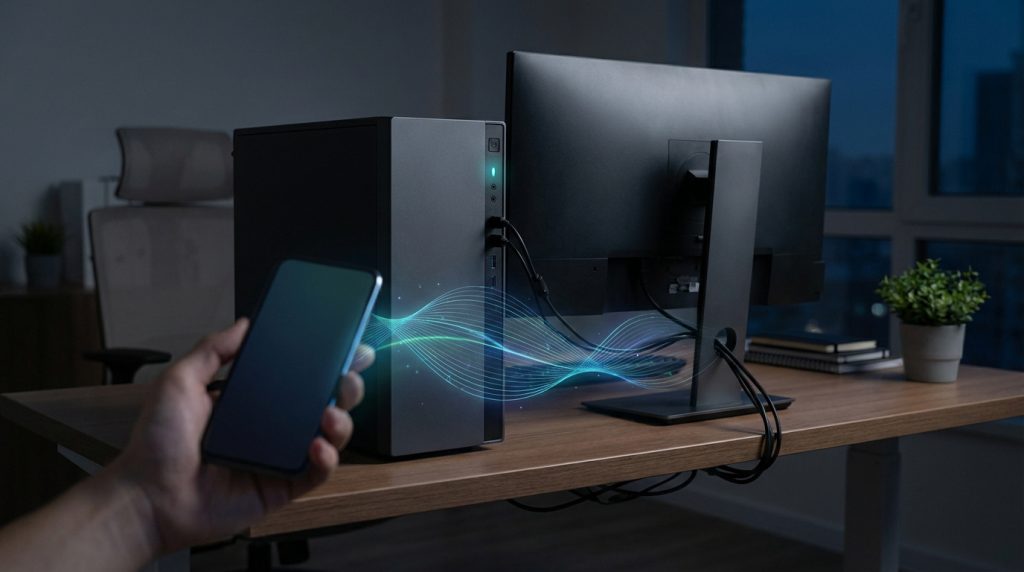
L’essentiel à retenir : le Wake-on-LAN permet de démarrer un PC à distance via l’envoi d’un Magic Packet de 102 octets à la carte réseau. Pour garantir son fonctionnement, il est impératif d’activer le « Power On By PCI-E » dans le BIOS, de désactiver les modes d’économie d’énergie profonde comme ErP et d’autoriser le réveil dans les propriétés Windows du pilote Ethernet.
Saviez-vous qu’une simple trame de 102 octets suffit pour allumer votre ordinateur à distance, même s’il est totalement éteint ? Cette technologie nommée wake up on lan utilise un paquet magique pour réveiller votre matériel via le réseau Ethernet. Nous allons vous guider pas à pas pour configurer votre BIOS et vos pilotes Windows afin de maîtriser ce démarrage à distance en toute sécurité.
- Comprendre le mécanisme du Wake-on-LAN et du paquet magique
- 3 étapes pour configurer le BIOS et l’UEFI de votre PC
- Comment paramétrer Windows pour le réveil à distance ?
- Sécurité et résolution des problèmes de connexion WoL
Comprendre le mécanisme du Wake-on-LAN et du paquet magique
Après avoir introduit l’intérêt de pouvoir allumer son PC à distance, il est temps de soulever le capot pour voir comment cette magie opère techniquement via le réseau.
Le rôle technique de la trame Magic Packet
Le Magic Packet est une trame. Elle contient six octets FF suivis de seize répétitions de l’adresse MAC cible. Cette structure spécifique sert de signal d’alerte unique. Vous pouvez consulter les détails sur le fonctionnement du Magic Packet pour en savoir plus.
Votre carte réseau reste active malgré la veille. Elle analyse chaque paquet entrant avec précision. Elle cherche uniquement cette signature binaire identique à votre identifiant matériel.
Dès que la correspondance est validée, un signal électrique part vers la carte mère. Le système sort alors de sa torpeur. Le démarrage s’enclenche alors immédiatement.
Prérequis matériels pour une compatibilité totale
L’ordinateur doit recevoir un courant résiduel constant. Le bus PCI ou PCIe alimente la puce réseau en permanence. Sans cette tension de veille, le réveil est impossible.
Vérifiez bien votre chipset dans le gestionnaire de périphériques. Les composants modernes gèrent nativement le WoL. Pourtant, certains vieux modèles manquent de cette option.
Le Wi-Fi est souvent exclu de ce processus de réveil. Une connexion Ethernet filaire reste la norme absolue pour garantir le réveil. C’est le choix de la stabilité.
- Alimentation ATX compatible
- Carte réseau avec support Magic Packet
- Câble Ethernet RJ45 branché
Le Wake-on-LAN nécessite que la carte mère et l’alimentation supportent une tension de veille constante pour la carte réseau.
3 étapes pour configurer le BIOS et l’UEFI de votre PC
Comprendre la théorie c’est bien, mais passons maintenant à la pratique en allant fouiller dans les entrailles logicielles de votre machine : le BIOS.
Activation des options de gestion d’énergie
Accédez au BIOS en tapotant Suppr ou F2 au démarrage. Cherchez les menus Power Management ou Advanced Setup selon votre carte mère. C’est ici que tout se joue.
Activez l’option Wake Up on PCI-E ou Power On By PCIE. Consultez ces paramètres BIOS essentiels pour valider votre configuration technique sans erreur.
Sauvegardez impérativement avant de quitter, souvent avec la touche F10. Sans cette validation, vos réglages seront ignorés et le réveil à distance restera totalement inactif.
Désactivation des modes d’économie d’énergie profonde
Les normes comme ErP Ready réduisent la consommation sous 1 watt. Ce réglage coupe l’électricité nécessaire au maintien de la connexion réseau en veille.
Désactivez aussi le mode Deep Sleep. Si cette option reste active, votre carte réseau n’écoutera plus aucun paquet magique venant de l’extérieur.
Vérifiez que les LED Ethernet à l’arrière du boîtier restent allumées. Ce témoin lumineux confirme que votre PC est prêt à recevoir l’ordre de démarrage.
| Option BIOS | État recommandé | Effet sur le WoL |
|---|---|---|
| Wake on LAN | Enabled | Active la détection du signal |
| ErP Ready | Disabled | Maintient l’énergie nécessaire |
| Deep Sleep | Disabled | Garde la carte réseau active |
| Power On by PCIE | Enabled | Autorise le réveil du système |
Comment paramétrer Windows pour le réveil à distance ?
Une fois que le matériel est prêt à recevoir l’ordre, il faut s’assurer que Windows ne bloque pas la manœuvre par excès de zèle.
Configuration avancée du pilote de la carte réseau
Ouvrez le Gestionnaire de périphériques. Allez dans les propriétés de votre carte réseau Ethernet pour accéder aux réglages fins. C’est ici que tout se joue pour réveiller votre machine.
Allez dans l’onglet « Gestion de l’alimentation ». Cochez impérativement la case autorisant le périphérique à sortir l’ordinateur du mode veille. Sans cela, le signal réseau sera simplement ignoré par le système.
Désactiver l’Ethernet écoénergétique dans l’onglet « Avancé ». Cette option peut parfois mettre la carte en sommeil profond par erreur. Vous pouvez aussi discuter des réglages réseau avec une IA pour y voir plus clair.
Désactivation du démarrage rapide et outils d’envoi
Désactiver le « Démarrage rapide » dans les options d’alimentation. Cette fonction hybride de Windows empêche souvent le wake up on lan de fonctionner correctement. C’est un réglage souvent oublié mais pourtant essentiel.
Choisir un outil pour envoyer le signal. Des petits logiciels gratuits ou des applications mobiles permettent d’expédier le paquet magique. C’est super facile à utiliser au quotidien pour vos besoins.
Tester le réveil depuis un autre appareil. Entrez l’adresse MAC de votre PC cible et lancez la commande pour valider votre installation. Si tout est bien configuré, votre ordinateur s’allumera comme par magie.
- Désactiver Fast Boot
- Noter l’adresse MAC
- Installer un utilitaire WoL (ex: WakeOnLAN Gui)
Sécurité et résolution des problèmes de connexion WoL
Tout semble prêt, mais le diable se cache dans les détails ; voyons comment corriger les derniers bugs et sécuriser votre accès.
Dépannage des échecs de démarrage courants
Vérifiez la table ARP de votre routeur. Parfois, le routeur oublie où envoyer le paquet si le PC est éteint depuis longtemps. L’association IP-MAC doit rester active pour que le signal aboutisse.
Contrôlez la redirection des ports UDP. Si vous passez par Internet, le port 7 ou 9 doit être dirigé vers l’IP locale. Testez d’abord en réseau local pour écarter un blocage du pare-feu.
Observez les voyants physiques de la carte. Si tout est noir derrière le boîtier, le problème vient de l’alimentation électrique. La carte réseau doit rester alimentée pour détecter le signal magique.
Risques d’exposition et bonnes pratiques de protection
Évitez d’exposer directement le port 9 sur le web. N’importe qui pourrait s’amuser à allumer votre ordinateur à votre insu. Cette ouverture technique simplifie la tâche des curieux cherchant une faille.
Utiliser un VPN pour plus de sécurité. C’est la méthode la plus fiable pour envoyer un paquet magique depuis l’extérieur sans risque. WoL via Internet reste ainsi protégé.
Changer les mots de passe par défaut. Si vous utilisez un relais comme un Raspberry Pi, sécurisez l’accès SSH immédiatement. Le filtrage par adresse MAC ajoute aussi une barrière supplémentaire utile.
Sécuriser son réseau est primordial car le réveil à distance ouvre une porte technique qui doit rester sous votre contrôle exclusif.
Maîtriser le réveil à distance nécessite une configuration précise du BIOS, l’activation du Magic Packet sous Windows et une alimentation constante. Agissez dès maintenant pour transformer votre gestion réseau : gagnez en flexibilité et accédez à vos ressources instantanément. Votre infrastructure devient enfin disponible d’un simple clic, où que vous soyez.