
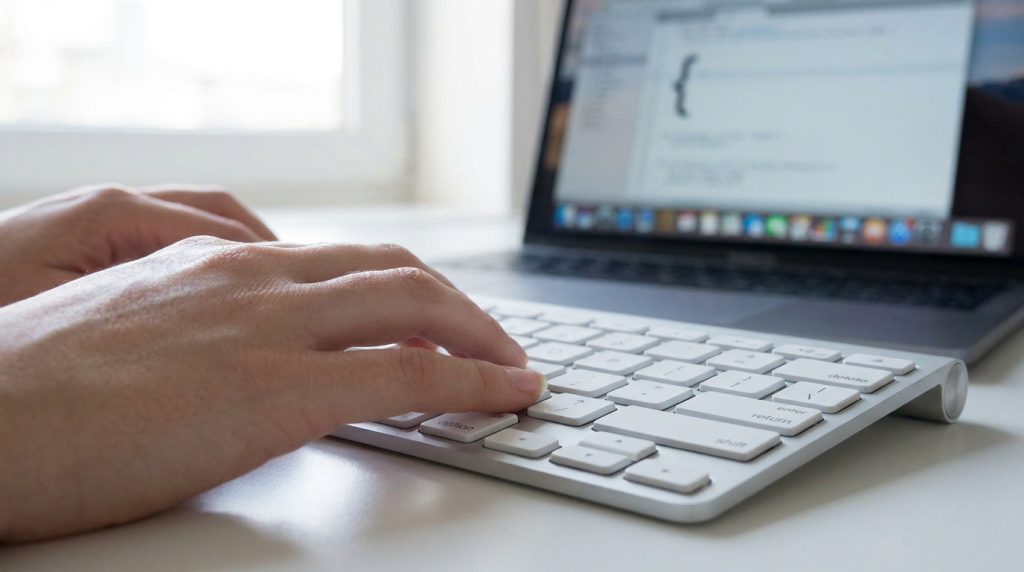
L’essentiel à retenir : sur un clavier Mac AZERTY, vous obtenez le crochet ouvrant [ avec la combinaison Option + Maj + 5 et le crochet fermant ] via Option + Maj + ). Cette manipulation est cruciale pour coder ou structurer vos textes efficacement. En cas d’oubli, activez le visualiseur de clavier dans vos réglages pour repérer visuellement tous vos symboles cachés.
Savez-vous que la touche Option est le véritable couteau suisse de votre clavier Apple ? Pourtant, de nombreux utilisateurs perdent un temps précieux à chercher comment faire un crochet sur mac sans jamais trouver la bonne combinaison.
Cet article vous détaille les raccourcis exacts et les astuces de configuration pour maîtriser ces symboles en un clin d’œil. On décortique ça ensemble pour simplifier votre saisie quotidienne.
- Les raccourcis clavier pour faire un crochet sur Mac
- Afficher le visualiseur de clavier pour trouver vos symboles
- 2 méthodes pour accélérer votre saisie de caractères spéciaux
Les raccourcis clavier pour faire un crochet sur Mac
Sur un clavier Mac AZERTY, le crochet ouvrant [ s’obtient avec Option + Maj + 5 et le crochet fermant ] via Option + Maj + ). Ces raccourcis remplacent le AltGr classique de Windows pour une insertion rapide dans vos documents ou lignes de code.
Pourtant, la précision physique des touches reste le secret pour réussir le crochet ouvrant sans faire d’erreur de saisie.
La combinaison pour obtenir le crochet ouvrant
Le crochet ouvrant demande une petite gymnastique. Vous devez presser simultanément la touche Option (⌥) et la touche Maj, tout en frappant le chiffre 5 situé sur la rangée supérieure.
Localisez bien la touche Option pour débuter. Elle se place entre les touches Control et Command. C’est vraiment le pivot central pour accéder à tous vos caractères spéciaux sur macOS.
En fait, la touche option remplace Alt pour les habitués de Windows. Cette équivalence facilite grandement votre transition vers l’univers Apple.
Le crochet ouvrant demande une synchronisation parfaite des trois touches pour éviter de taper un simple chiffre cinq.
Le geste rapide pour le crochet fermant
Pour fermer votre crochet, maintenez Option et Maj, puis frappez la parenthèse fermante. C’est un automatisme à acquérir rapidement. Votre main droite gère la fin de la séquence. La rapidité vient avec la pratique quotidienne.
Notez bien la nuance entre les MacBook et les claviers étendus. Sur un pavé numérique, la disposition reste identique. Le symbole est souvent gravé discrètement sur la touche pour vous aider.
Alors, voici les éléments à retenir pour cette manipulation :
- Touche Option (gauche ou droite)
- Touche Majuscule (Shift)
- Touche parenthèse fermante (degre/plus)
Afficher le visualiseur de clavier pour trouver vos symboles
Si les raccourcis vous échappent, macOS propose une aide visuelle interactive pour ne plus chercher vos glyphes à l’aveugle.
Activer le menu de saisie dans les réglages système
Direction les Réglages Système, section Clavier. Cliquez sur le bouton Modifier des méthodes de saisie. C’est ici que tout se configure pour l’interface.
Cochez l’option pour afficher le menu de saisie dans la barre des menus. Un petit drapeau apparaît alors en haut à droite. Il permet d’accéder aux réglages en un clic. C’est un gain de temps énorme. L’accès devient permanent et instantané.
| Action | Résultat attendu |
|---|---|
| Ouvrir Réglages Système | Accès aux paramètres globaux |
| Activer Afficher le menu de saisie | Icône visible dans la barre supérieure |
| Cliquer sur Afficher Visualiseur de clavier | Apparition du clavier virtuel |
Repérer visuellement les caractères spéciaux cachés
Lancez le visualiseur depuis la barre supérieure. Une fenêtre flottante reproduit votre clavier physique. Appuyez sur Option pour voir les touches se transformer.
Les crochets s’illuminent alors sur l’écran. Vous pouvez cliquer directement sur la touche virtuelle. Le caractère s’insère là où clignote votre curseur.
C’est la méthode idéale pour mémoriser l’emplacement des symboles rares. Plus besoin de tester chaque touche au hasard. Le retour visuel est immédiat et pédagogique. Apple a bien pensé cette fonction d’accessibilité. Elle sauve la mise aux débutants.
2 méthodes pour accélérer votre saisie de caractères spéciaux
Pour ceux qui manipulent ces signes par centaines, automatiser la frappe devient une nécessité absolue pour préserver ses articulations.
Créer des abréviations automatiques personnalisées
Utilisez la fonction Remplacement de texte native. Elle se trouve dans les réglages du clavier. Créez une règle simple comme « ccro ».
Associez cette abréviation à la paire de crochets []. Dès que vous tapez le code, macOS le remplace. C’est une astuce de vieux briscard.
L’automatisation textuelle transforme une corvée de trois touches en un simple réflexe de saisie fluide.
Cette méthode fonctionne dans Mail, Notes et TextEdit. Elle synchronise même vos raccourcis via iCloud sur iPhone.
Optimiser la saisie dans les logiciels de code
Les développeurs utilisent souvent VS Code ou Xcode. Ces outils proposent l’auto-complétion. Tapez le crochet ouvrant, le logiciel ajoute le fermant.
Consultez ces raccourcis avec crochet dans PowerPoint pour illustrer les variantes logicielles.
Installez des extensions de clavier si nécessaire. Certains plugins permettent de remapper totalement vos touches. C’est utile pour les claviers QWERTY sur machines françaises. La personnalisation n’a aucune limite sur Mac. Choisissez la méthode qui booste votre flux.
Maîtrisez dès maintenant les raccourcis Option + Maj + 5 et ) pour insérer vos signes, ou activez le visualiseur de clavier pour ne plus jamais chercher vos symboles. En automatisant ces gestes, vous gagnez un temps précieux pour vos futurs projets. Dominez votre clavier Mac avec aisance et rapidité !
FAQ
Quelle est la combinaison de touches pour faire un crochet ouvrant sur Mac ?
Pour afficher un crochet ouvrant [ sur votre clavier AZERTY, vous devez maintenir les touches Option (ou Alt) et Majuscule (Shift) enfoncées, puis appuyer sur la touche de la parenthèse ouvrante (le chiffre 5). C’est un petit coup de main à prendre, mais cela devient vite naturel.
Comment taper un crochet fermant avec votre clavier Apple ?
Le geste est très similaire au précédent. Maintenez simultanément les touches Option et Majuscule, puis frappez la touche de la parenthèse fermante (située juste à droite du zéro). Cette manipulation vous permet d’insérer instantanément le symbole ] dans votre texte.
Comment trouver visuellement l’emplacement des crochets sur macOS ?
Si vous avez un doute, utilisez le Visualiseur de clavier. Activez-le dans les Réglages Système, sous l’onglet Clavier, en cochant « Afficher le menu de saisie dans la barre des menus ». En cliquant sur l’icône du clavier en haut de votre écran, vous verrez une fenêtre interactive : les crochets s’illumineront dès que vous presserez la touche Option.
Existe-t-il une astuce pour insérer des crochets plus rapidement ?
Absolument ! Vous pouvez configurer un remplacement de texte automatique. Rendez-vous dans les réglages de votre clavier et créez un raccourci simple, comme « ccro », que le système transformera automatiquement en []. C’est une méthode parfaite pour gagner du temps si vous codez ou rédigez souvent des documents techniques.
Pourquoi les crochets sont-ils indispensables pour la programmation sur Mac ?
Les crochets sont des symboles fondamentaux dans la majorité des langages de programmation. Les environnements de développement sur Mac, comme Xcode ou VS Code, sont optimisés pour les gérer. Souvent, ces logiciels ajoutent même automatiquement le crochet fermant dès que vous tapez l’ouvrant pour vous simplifier la vie.